Watchlist verstehen
Die Watchlist ist Deine Sammlung geplanter Käufe mit Ziel-Preis. Depotlog holt live den aktuellen Kurs und zeigt die Distanz zum Ziel — Du siehst auf einen Blick welche Kandidaten kaufreif sind. Anders als klassische Broker-Watchlists ist Depotlogs Watchlist zielorientiert: sie beantwortet nicht “was passiert gerade” sondern “was will ich zu welchem Preis”.
Was Du auf einen Blick siehst
Beim Öffnen der Watchlist siehst Du:
- Header mit ”+ Neu”-Button rechts oben
- Filter-Leiste — Anlageklasse, Priorität, Ziel-Distanz, Sortierung
- Tabelle mit allen Watchlist-Items (Desktop) — Cards auf Mobile
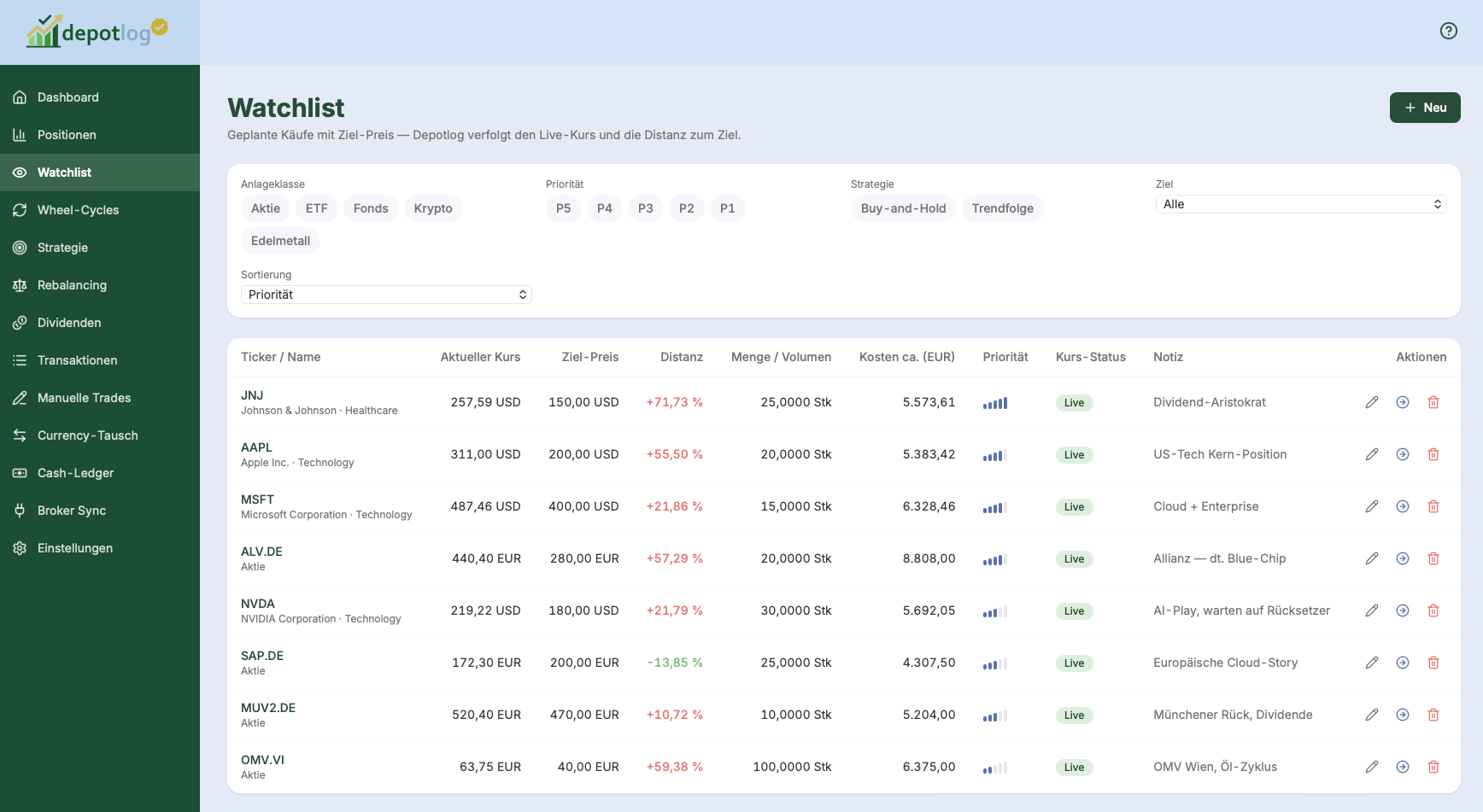 Watchlist von oben nach unten: Header, Filter-Leiste, Tabelle
Watchlist-Item anlegen
Klick auf ”+ Neu” rechts oben öffnet das Anlage-Formular.
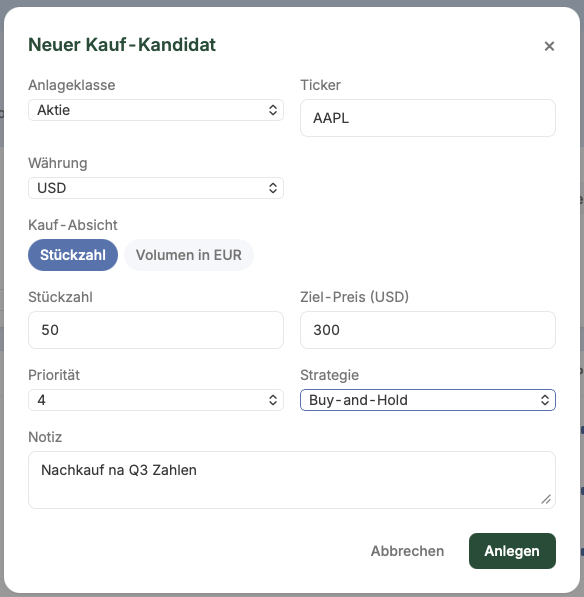 Modal zum Anlegen eines neuen Watchlist-Items
Pflicht-Felder:
- Ticker — Symbol im Yahoo-Format (z.B.
AAPL,ALV.DE,VWCE.DE,BTC-EUR) - Anlageklasse — Aktie / ETF / Fonds / Krypto / Edelmetall
- Menge oder Volumen — Anzahl Stück ODER EUR-Betrag den Du investieren willst
- Ziel-Preis — der Preis bei dem Du kaufen willst
- Priorität — 1 (niedrig) bis 5 (hoch)
Optional:
- Notiz — Freitext (z.B. “wenn Q3-Zahlen bestätigt”, “vor Ex-Dividende”)
Was Depotlog automatisch macht:
- Firmen-Name aus Yahoo (z.B. “Johnson & Johnson”)
- Sektor + Region aus Yahoo-Metadata (z.B. “Healthcare” / “US”)
- Live-Kurs wird alle 15 Minuten aktualisiert
- Kosten-Schätzung in EUR aus Menge × Ziel-Preis × aktueller Wechselkurs
Die Tabelle (Desktop)
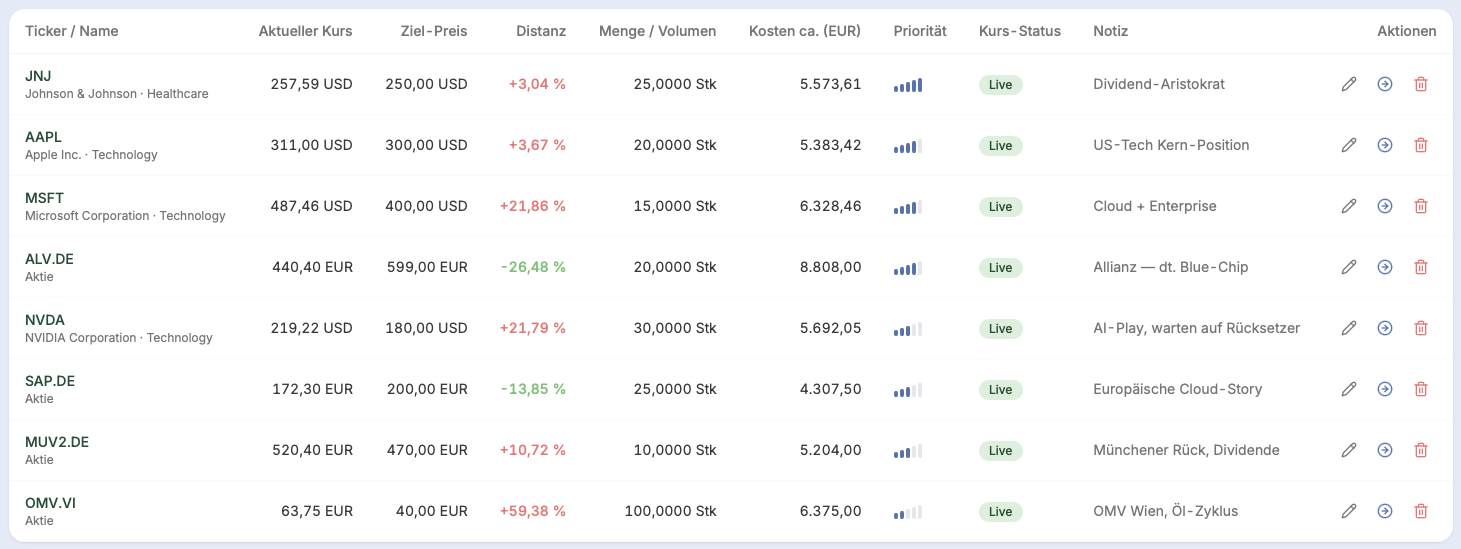 Distanz-Spalte zeigt grün wenn unter Ziel (kaufreif), rot wenn über Ziel
Die Spalten in Reihenfolge:
| Spalte | Was drin steht |
|---|---|
| Ticker / Name | Symbol + Firmen-Name + Sektor (aus Yahoo) |
| Aktueller Kurs | Live-Kurs (15-Min-verzögert), grün wenn im Plus |
| Ziel-Preis | Dein Ziel-Preis wie Du ihn eingetragen hast |
| Distanz | Prozentuale Distanz zum Ziel — grün wenn unter Ziel (kaufreif), rot wenn über Ziel |
| Menge / Volumen | Deine geplante Position-Größe |
| Kosten ca. (EUR) | Geschätzte Total-Kosten in EUR |
| Priorität | 5 Balken-Anzeige (1-5 Balken gefüllt) |
| Kurs-Status | Live / Stale / Fehler (Yahoo-Fetch-Status) |
| Notiz | Deine Freitext-Notiz |
| Aktionen | Übernehmen / Bearbeiten / Löschen |
Priorität und Sortierung
Priorität-Balken zeigen auf einen Blick, welcher Kandidat wichtiger ist — ohne dass Du Zahlen lesen musst.
- P5 (5 Balken) — top prio, kauft zuerst
- P4 — hoch wichtig
- P3 — mittel
- P2 — niedrig
- P1 — nice-to-have, wenn Cash über bleibt
Sinnvolle Sortierungen:
- Nach Priorität (Default) — die wichtigsten Kandidaten oben
- Nach Distanz zum Ziel — die kaufreifsten Kandidaten oben (grün ganz oben)
Filter richtig nutzen
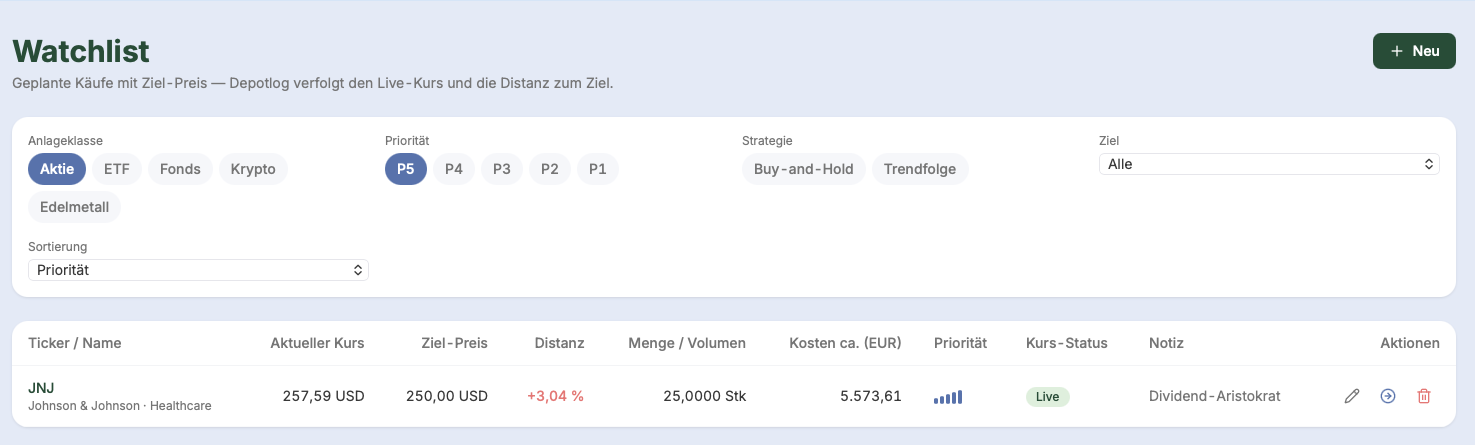 Filter nach Anlageklasse, Priorität, Ziel-Distanz und Sortierung
Filter-Felder:
- Anlageklasse — Multi-Select-Chips (Aktie, ETF, Fonds, Krypto, Edelmetall)
- Priorität — Multi-Select-Chips (P1-P5)
- Ziel — Alle / Unter Ziel (kaufreif) / Über Ziel
- Sortierung — Priorität / Distanz zum Ziel
Sinnvolle Filter-Kombinationen:
- “Kaufreif jetzt” — Ziel: “Unter Ziel”, Sortierung: “Priorität” → zeigt was Du sofort kaufen solltest
- “Nur High-Prio” — Priorität: P5+P4 → deine Top-Kandidaten unabhängig vom Kurs
- “Nur Krypto” — Anlageklasse: Krypto → getrennt betrachten
Watchlist-Item als Trade übernehmen
Wenn der Kurs Dein Ziel erreicht hat, kannst Du das Watchlist-Item direkt in einen manuellen Trade überführen.
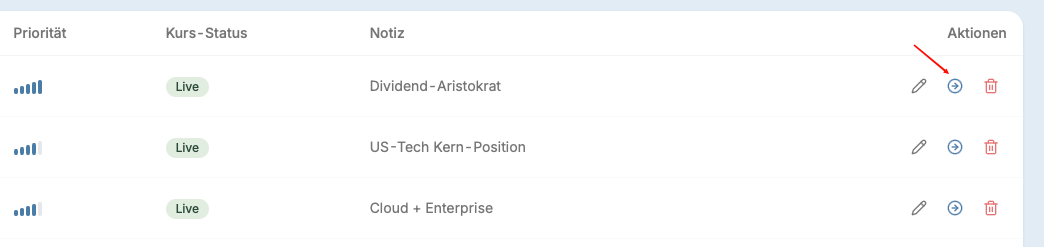 Pfeil-Icon in der Aktionen-Spalte öffnet das Manuelle-Trade-Formular vorbefüllt
So gehts:
- In der Aktionen-Spalte den Pfeil-Icon (“Als Trade übernehmen”) klicken
- Manueller-Trade-Formular öffnet sich mit vorbefüllten Daten (Ticker, Menge, Anlageklasse, Sektor, Region)
- Konto + tatsächlichen Kaufpreis + Datum eintragen
- Speichern → Trade wird angelegt, Watchlist-Item bleibt als “übernommen” markiert
Wichtig: Das Watchlist-Item wird nicht automatisch gelöscht. So kannst Du bei Teil-Käufen später den Rest übernehmen, oder das Item für eine ähnliche Situation behalten.
Für Broker-User (IBKR/CapTrader): Der Kauf via Broker wird beim nächsten Sync automatisch als Position importiert — Du musst NICHT übernehmen. Die Übernehmen-Funktion ist nur für Konten ohne Broker-Sync (Trade Republic vor CSV, Edelmetalle).
Kurs-Status verstehen
Die Spalte “Kurs-Status” zeigt ob der Yahoo-Fetch geklappt hat:
- Live (grün) — Kurs frisch, alles gut
- Stale (gelb) — letzter Fetch älter als 24h (typisch Wochenende, geschlossene Börse)
- Fehler (rot) — Ticker nicht gefunden bei Yahoo, oder Symbol-Format falsch
Bei “Fehler”: Ticker im Watchlist-Item editieren mit korrektem Yahoo-Symbol. Beispiele für DACH-Werte:
| Statt … | Yahoo-Format |
|---|---|
| Allianz DAX | ALV.DE |
| BNP Paribas | BNP.PA |
| Nestlé | NESN.SW |
| VWCE-ETF | VWCE.DE |
| iShares Core MSCI World | EUNL.DE |
| Bitcoin in EUR | BTC-EUR |
| Ethereum | ETH-EUR |
Häufige Fragen
Warum ist die Distanz-Spalte manchmal grau statt grün/rot?
Für dieses Item konnte Depotlog keinen Live-Kurs holen — Kurs-Status zeigt dann “Fehler” oder “Stale”. Fix: Ticker im korrekten Yahoo-Format eintragen.
Kann ich Ziel-Preise über Distanz-% eingeben (z.B. “10% unter aktuellem Kurs”)?
Aktuell nicht — Ziel-Preis muss als absoluter Wert eingetragen werden. Wenn Aktie bei 100 steht und Du willst 10% Rabatt: Ziel-Preis = 90 eintragen.
Werden mir bei erreichtem Ziel Push-Notifications geschickt?
Aktuell nicht — Depotlog hat noch keine Push-Notifications. Workaround: Watchlist regelmäßig checken oder Filter “Ziel: Unter Ziel” nutzen um kaufreife Kandidaten oben zu sehen.
Was passiert wenn ich eine Watchlist-Position habe und die Aktie via IBKR kaufe?
Nichts passiert automatisch — das Watchlist-Item bleibt bestehen. Sinnvoll: nach Kauf das Item manuell löschen oder Priorität auf P1 senken (falls Du nachkaufen willst).
Warum sehe ich Sektor + Region nur bei manchen Items?
Yahoo liefert diese Metadata nicht für alle Ticker. Bei Edelmetallen und weniger bekannten ETFs kann Sektor/Region leer bleiben. Kein Fehler — die Position funktioniert trotzdem.
Wie viele Watchlist-Items kann ich anlegen?
Aktuell keine harte Grenze. In der Praxis werden 30-50 Items schnell unübersichtlich — nutze Prioritäten und Filter um relevante Kandidaten zu isolieren.