Transaktionen verstehen
Die Transaktionen-Seite ist Deine chronologische Buchungs-Historie: jede einzelne Buy- und Sell-Buchung über alle Konten hinweg. Wo “Positionen” die aggregierte Sicht pro Underlying zeigt, siehst Du hier die Einzel-Trades. Ideal zum Durchsuchen (“wann habe ich AAPL gekauft?”), Nachvollziehen der Fees und für Steuerabschluss-Vorbereitungen.
Was Du auf einen Blick siehst
Die Seite hat drei Bereiche:
- Filter-Bar — Ticker, Quelle, Von/Bis, Reset
- Chronologische Tabelle — jede Transaktion mit Datum, Ticker, Side, Typ, Menge, Preis, Fees, Quelle
- Paginierung unten (25 Zeilen pro Seite Standard)
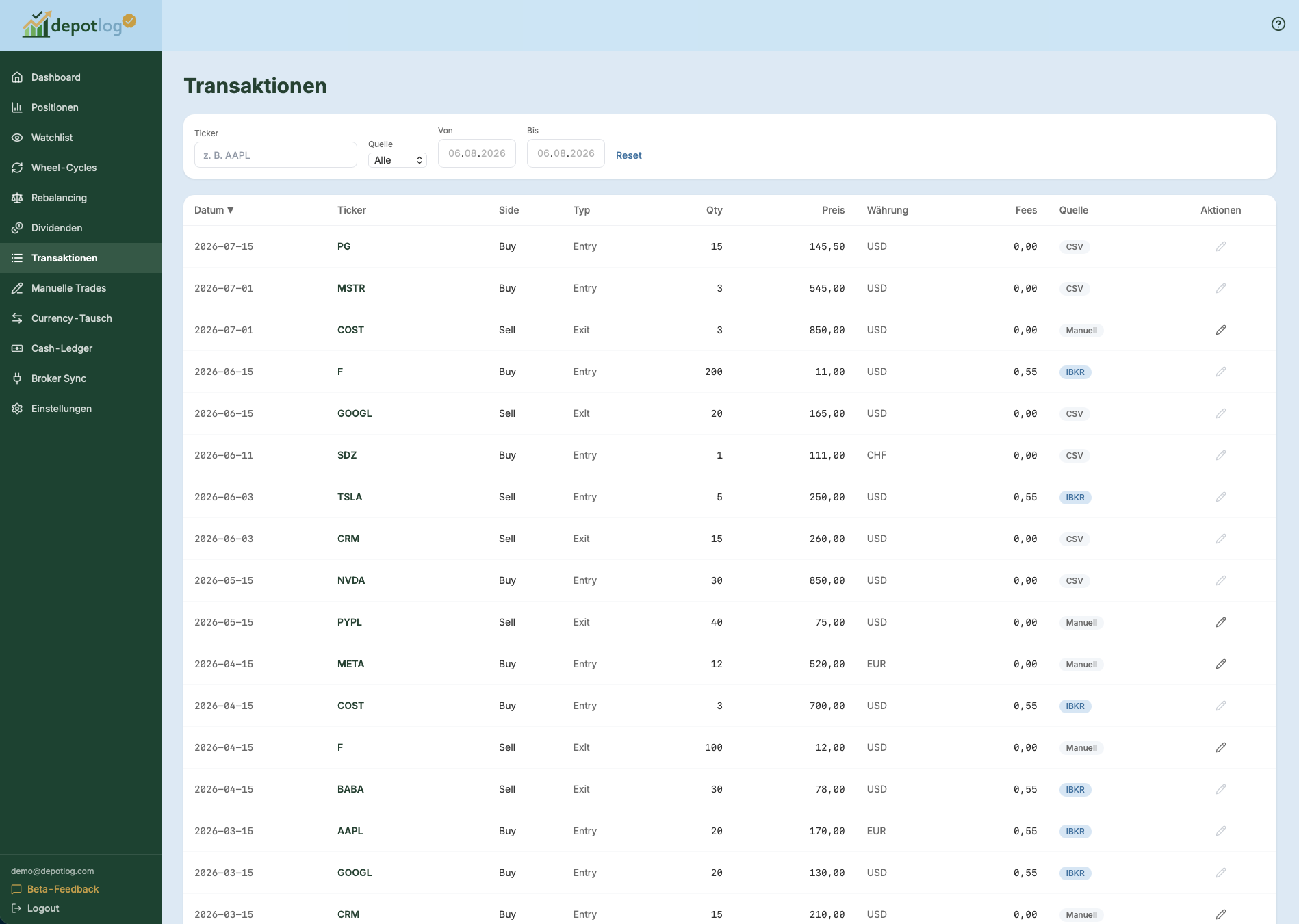 Filter oben, chronologische Tabelle mit allen Buchungen darunter
Die Tabelle
Die Spalten:
| Spalte | Was drin steht |
|---|---|
| Datum | Transaktions-Datum |
| Ticker | Symbol (z.B. AAPL, VWCE.DE) |
| Side | Buy oder Sell |
| Typ | Entry (Position eröffnend) / Exit (schließend) / Add (Aufstockung) / Trim (Teil-Verkauf) |
| Qty | Anzahl Stück oder Kontrakte (bei Options) |
| Preis | Ausführungs-Preis in Original-Währung |
| Währung | USD / EUR / CHF / … |
| Fees | Gesamt-Gebühr pro Transaktion (Kommission + Exchange + Regulatory zusammen) |
| Quelle | Badge: IBKR / CSV / Manuell — zeigt woher die Transaktion kommt |
| Aktionen | Bleistift-Icon (nur bei manuellen Transaktionen editierbar) |
Sortierbar sind: Datum, Ticker (Klick auf Spaltenkopf toggelt Auf-/Absteigend).
Quelle-Badges
Die “Quelle”-Spalte zeigt woher die Transaktion in Depotlog gelandet ist:
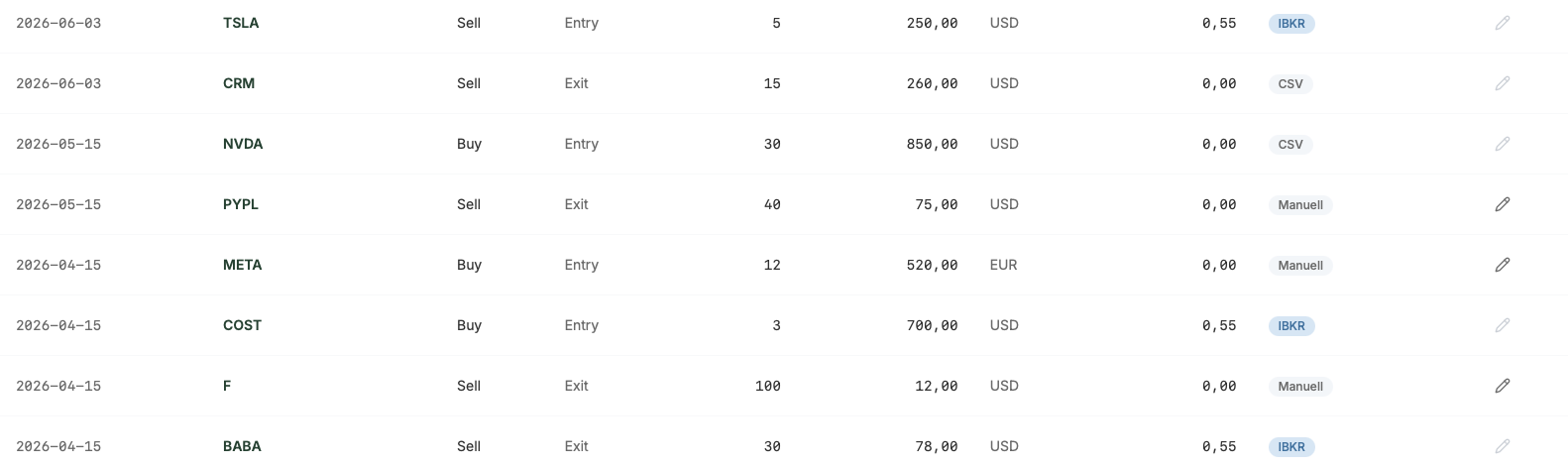 Drei verschiedene Badge-Typen chronologisch gemischt
- IBKR (grün) — automatischer Broker-Sync via Flex-Query (IBKR oder CapTrader)
- CSV (gelb) — CSV-Import von Trade Republic
- Manuell (grau) — händisch angelegt (z.B. für Edelmetalle oder Konten ohne Broker-Sync)
Editierbarkeit hängt von der Quelle ab:
- Manuelle Transaktionen: Bleistift-Icon aktiv → Edit-Modal öffnen (siehe unten)
- IBKR / CSV Transaktionen: Bleistift-Icon ausgegraut → read-only. Änderungen müssten im Broker/CSV passieren und beim nächsten Sync/Import übernommen werden
Warum sind Import-Transaktionen read-only? Weil sie beim nächsten Sync sonst überschrieben würden. Der Broker/CSV-Import ist die Wahrheit — Depotlog spiegelt nur.
Automatisches Spalten-Ausblenden: Wenn Du im Filter “Quelle” auf einen einzelnen Wert setzt (z.B. nur “IBKR”), wird die Quelle-Spalte ausgeblendet — der Wert wäre in jeder Zeile identisch.
Filter richtig nutzen
Die Filter-Toolbar oben steuert welche Transaktionen angezeigt werden.
Filter-Felder:
| Filter | Beschreibung |
|---|---|
| Ticker | Frei-Text — filtert nach Symbol (z.B. “AAPL”, “VWCE”) |
| Quelle | Alle / IBKR (Flex) / CSV / Manuell |
| Von / Bis | Datums-Range für Transaktions-Datum |
Sinnvolle Kombinationen:
- “Alle AAPL-Trades” — Ticker: AAPL, Quelle: Alle → chronologisch alle Käufe + Verkäufe
- “Trade-Republic-Import prüfen” — Quelle: CSV → nur TR-Buchungen sichtbar
- “Q1 2026” — Von: 2026-01-01, Bis: 2026-03-31 → Quartals-Ansicht
- “Meine manuellen Edelmetall-Trades” — Ticker: Gold, Quelle: Manuell
URL-Filter: Die aktiven Filter landen in der Browser-URL — Bookmark-fähig oder teilbar (z.B. /trades?ticker=AAPL&source=flex_query).
Manuelle Transaktionen bearbeiten
Für manuell angelegte Transaktionen kannst Du im Nachhinein Details korrigieren.
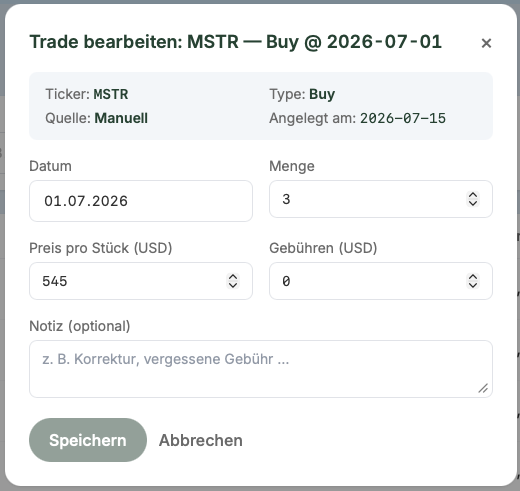 Bleistift-Icon in der Zeile öffnet das Edit-Modal mit vorbefüllten Feldern
Edit-Ablauf:
- In der Zeile rechts das Bleistift-Icon klicken
- Edit-Modal öffnet sich mit vorbefüllten Feldern:
- Ticker
- Side (Buy/Sell)
- Typ (Entry/Exit/Add/Trim)
- Datum
- Menge
- Preis
- Währung
- Fees
- Notiz
- Ändern → Speichern
- Position wird automatisch neu berechnet (Ø Einstand, realisierter P&L, Menge offen/gesamt)
Was passiert bei Löschen: Manuelle Transaktionen können komplett gelöscht werden — die zugehörige Position wird entsprechend rekalkuliert. Bei nur einer Transaktion pro Position wird auch die Position gelöscht.
Wichtig: IBKR/CSV-Transaktionen können nicht über diese Seite bearbeitet oder gelöscht werden. Wenn ein Fehler im Broker-Sync vorliegt: Support kontaktieren ([email protected]).
Fees verstehen
Die Fees-Spalte zeigt die Gesamt-Gebühr pro Transaktion. Im Backend wird das aufgeteilt in:
- IB-Kommission — die eigentliche Broker-Gebühr
- Exchange-Fees — Börsenplatz-Gebühren (z.B. Xetra, NASDAQ)
- Regulatory-Fees — SEC-Fee, TAF-Fee etc.
Aktuelle Darstellung: Nur die Summe wird angezeigt. Fee-Breakdown im UI ist auf der Roadmap für Sprint 25 — dann Klick auf den Fee-Wert öffnet ein Tooltip mit der Aufschlüsselung.
Bei manuellen Trades: Du kannst nur einen Gesamt-Fee-Betrag eingeben — Breakdown macht dort keinen Sinn (kein echter Broker-Bezug).
Häufige Fragen
Wie unterscheidet sich das von “Positionen”?
Transaktionen = jede Einzel-Buchung chronologisch (Buy AAPL 100 @ 150, Sell AAPL 50 @ 180). Positionen = aggregierte Sicht pro Underlying (AAPL: 50 offen von 100, Ø Einstand 150, realisierter Gewinn 1500).
Positionen entstehen aus Transaktionen — jede neue Transaktion updatet die passende Position (FIFO-artig mit Average-Cost-Berechnung).
Warum steht bei manchen Positions “0,00” Fees?
Bei manuellen Trades werden Fees nicht immer eingetragen — sie sind optional. Bei realen Broker-Trades sollten die Fees immer da sein.
Kann ich Transaktionen als CSV exportieren (z.B. für Steuerberater)?
Aktuell nicht direkt aus der Transaktionen-Seite. Workaround: Filter setzen und Browser-Print. Sprint 26 plant CSV-Export — Priorität hoch für Q1 2027 rechtzeitig zur Steuererklärung.
Was bedeutet “Typ: Entry” vs. “Add”?
- Entry — erste Buchung einer Position (öffnet die Position)
- Add — Aufstockung einer bestehenden offenen Position (erhöht Menge, aktualisiert Ø Einstand)
- Exit — komplettes Schließen der Position
- Trim — Teil-Schließung (verkauft nur einen Teil der Menge)
Warum wichtig: Für R-Multiple-Berechnung + Position-Sizing. Entry-Preis definiert die Cost-Basis, Add-Preise verwässern den Ø, Exit-Preise realisieren P&L.
Warum sehe ich meine neuesten Broker-Trades nicht?
Broker-Sync läuft stündlich Mo-Fr während US-Marktzeit. Neuester Trade ist evtl. noch nicht importiert. Sofort-Update: Broker Sync → “Jetzt synchronisieren” triggert manuellen Import.
Kann ich zwei Transaktionen zusammenführen (z.B. eine Aufteilung rückgängig machen)?
Nur bei manuellen Transaktionen: eine löschen, die andere anpassen. Bei Import-Transaktionen: nicht möglich — die Aufteilung wurde vom Broker so gebucht und Depotlog spiegelt das.