IBKR und CapTrader in Depotlog verbinden
Diese Anleitung führt Dich durch die erste Broker-Verbindung. Nach ~15 Minuten läuft Dein Depot in Depotlog: Trades, Positionen, Cash-Bestände und Multi-Währungs-FX werden alle automatisch im Hintergrund synchronisiert — auch wenn Dein PC ausgeschaltet ist.
⛔ WICHTIG — bitte VOR dem Start lesen Sei während des allerersten Sync NICHT parallel bei IBKR/CapTrader eingeloggt — weder in TWS, noch in IB Gateway, noch im Client Portal / Kunden-Portal in irgendeinem Browser-Tab.
IBKR erlaubt pro User nur eine aktive Session. Wenn Du gleichzeitig eingeloggt bist, schließt IBKR Dein Konto stillschweigend aus der API-Antwort aus und Depotlog importiert keine oder unvollständige Daten. Der Fehler ist nicht offensichtlich — Du siehst nur einen leeren Import.
So machst Du’s richtig:
- Vor dem Sync: aus TWS/Client-Portal komplett ausloggen (alle Browser-Tabs schließen)
- 30 Sekunden warten, damit IBKR die Session sauber beendet
- Ersten Sync in Depotlog starten
- Danach kannst Du wieder normal bei IBKR einloggen
Wenn Du dauerhaft parallel mit TWS arbeiten willst: dafür gibt es einen Sub-User (nur Leserechte). Das musst Du beim ersten Setup aber noch nicht einrichten — siehe 01 IBKR Sub-User für Flex Web Service wenn Du später umsteigen willst.
Sicherheit
Bevor Du Broker-Zugangsdaten eingibst — hier die klare Antwort auf die Sorge Nr. 1: „Was kann Depotlog mit meinem Token machen?”
Was Depotlog mit dem Flex-Token KANN
- ✅ Historische Trades, Positionen, Cash-Bewegungen, Dividenden lesen
- ✅ Stammdaten des Kontos lesen (Abschnitt „Kontoinformationen“). Depotlog verwendet davon nur Kontonummer und Basiswährung; Name, Anschrift und Geburtsdatum, die IBKR dort mitliefert, werden nicht gespeichert
- ✅ Dein Portfolio konsolidiert darstellen (Multi-Account, Multi-Currency)
- ✅ Steuer-Reports und Übersichten für Deinen Steuerberater generieren
Was Depotlog mit dem Flex-Token NICHT kann (technisch unmöglich)
- ❌ Trades platzieren (Buy/Sell) — der Flex Web Service ist per IBKR-Server-Design read-only
- ❌ Geld überweisen, auszahlen oder umschichten
- ❌ Kontoeinstellungen ändern (E-Mail, Passwort, Bankverbindung)
- ❌ Auf andere Konten zugreifen als das, für das Du den Token generiert hast
- ❌ Dein Login-Passwort erfahren oder ändern
Das ist keine Depotlog-Behauptung — das ist eine IBKR-Server-seitige Restriktion. Auch wenn Dein Token morgen im DarkNet stünde, könnte der Angreifer damit maximal Deine Reports lesen.
Wo Dein Token gespeichert wird
- 🔒 AES-256-verschlüsselt in der Depotlog-Datenbank. Auch der Admin (Werner) sieht ihn nie im Klartext — in der DB steht Zeichensalat. Beim stündlichen Sync entschlüsselt ein Server-Prozess den Token kurz im Speicher, sendet an IBKR, verwirft.
- 🇪🇺 EU-Server (Hetzner Nürnberg). DSGVO-konform, kein Datentransfer in Drittländer, kein US Cloud Act.
- 🚫 Kein Third-Party-Tracking, kein Google Analytics, kein Facebook Pixel, kein Datenverkauf.
Du bleibst in Kontrolle
- Widerruf in 10 Sekunden: CapTrader → Reports → Flex Queries → Delete. Ab dem Klick funktioniert der Token nirgends mehr, kein Depotlog-Support nötig.
- Konto löschen: In Depotlog
Einstellungen → Daten → Löschenmit 30-Tage-Grace-Period. - Voll-Export als JSON: DSGVO Art. 20 (Datenübertragbarkeit) mit einem Klick.
Warum Du das glauben kannst
- Skin in the Game: Werner (Entwickler) nutzt Depotlog selbst mit seinem eigenen 6-stelligen CapTrader-Konto. Wenn Depotlog gehackt würde, wäre sein Konto zuerst betroffen — nicht Deins.
- Kein VC, kein Datenverkauf-Business-Case: Depotlog ist Werners eigenes Projekt, kein wachstumsgetriebenes Startup.
- Kein Zwang zur Broker-Anbindung: Du kannst Depotlog auch komplett ohne Sync nutzen — manuelle Trade-Eingabe + Trade-Republic-CSV-Import reichen für viele.
Noch Fragen? Die ausführliche Trust-FAQ steht auf depotlog.com/sicherheit — oder schreib direkt an [email protected].
Was Du am Ende hast
- ✅ Alle Trades der letzten 365 Tage in Depotlog importiert
- ✅ Offene Positionen mit Einstand, Live-Kurs und Buchgewinn
- ✅ Cash-Bestände in allen Deinen Konto-Währungen
- ✅ Täglicher Abgleich an jedem Werktag, ohne dass Du etwas tun musst
- ✅ Trades noch am selben Tag, wenn Du die optionale Handelsbestätigungs-Query einrichtest (Schritt 4)
- ✅ Kontowert gegen den Broker prüfbar: Dein Wert und der des Brokers nebeneinander, mit Datum
Voraussetzungen
- Ein aktives IBKR-Konto (Interactive Brokers) oder CapTrader-Konto
- Zugang zum Kunden-Portal (Login-Daten)
- Ca. 15 Minuten Zeit
- Tipp für vorsichtige Tester: Du kannst das Setup zuerst mit einem kostenlosen Papertrading-Konto üben, bevor Du Dein Live-Depot anbindest. Die Schritte sind identisch.
Welchen Broker hast Du?
IBKR (Interactive Brokers direkt): Portal unter interactivebrokers.com.
CapTrader: deutscher Partner von IBKR unter captrader.com. CapTrader nutzt dasselbe Portal wie IBKR, nur mit eigenem Logo.
Die Bilder zeigen das CapTrader-Portal auf Deutsch. Bei IBKR sehen die Seiten gleich aus. Nutzt Du das Portal auf Englisch, findest Du die englischen Begriffe jeweils in Klammern.
ℹ️ Drei Begriffe, die im Portal anders heißen als man denkt
- Der Token heißt im deutschen Portal „Prüfcode“ (englisch Token).
- Die Haupt-Abfrage heißt „Kontoumsatz-Flex-Query“ (englisch Activity Flex Query).
- Die optionale Abfrage für Trades am selben Tag heißt „Handelsbestätigungs-Flex-Query“ (englisch Trade Confirmation Flex Query).
Setup in 7 Schritten
1) Flex-Queries öffnen
- Im Kunden-Portal oben Performance & Berichte → Flex-Queries anklicken (Performance & Reports → Flex Queries).
- Hast Du mehrere Konten, fragt das Portal zuerst „Konten auswählen“. Alle anhaken, Weiter.
- Du landest auf der Übersicht. Für Depotlog brauchst Du drei Stellen daraus:
- ① das + bei Kontoumsatz-Flex-Query (Schritt 2 und 3)
- ② das + bei Handelsbestätigungs-Flex-Query (Schritt 4, optional)
- ③ das Zahnrad bei Flex-Web-Service-Konfiguration (Schritt 5)
Rechts unten muss Flex-Web-Service-Status: Aktiviert stehen. Steht dort etwas anderes, klick auf das Zahnrad ③, setz den Haken bei Flex-Web-Service-Status und speichere.
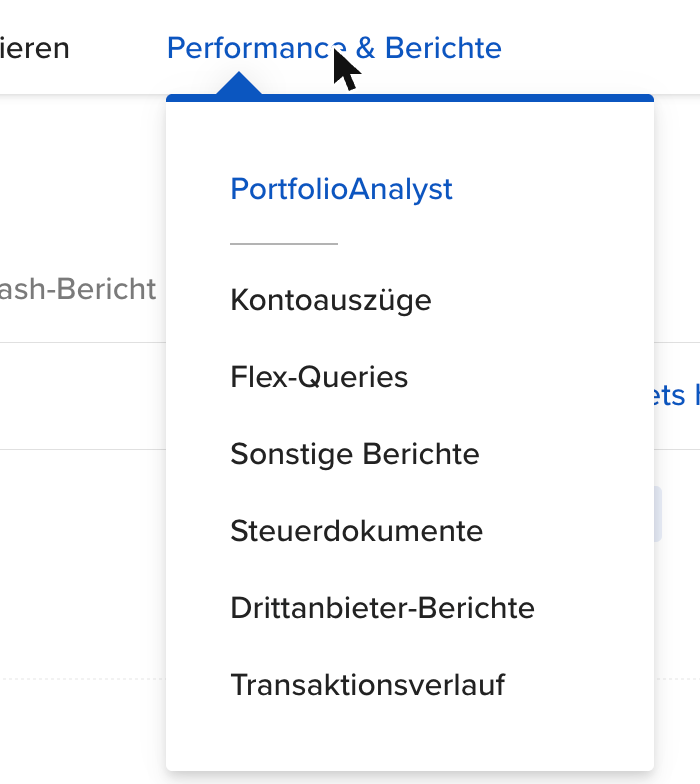 Performance & Berichte → Flex-Queries
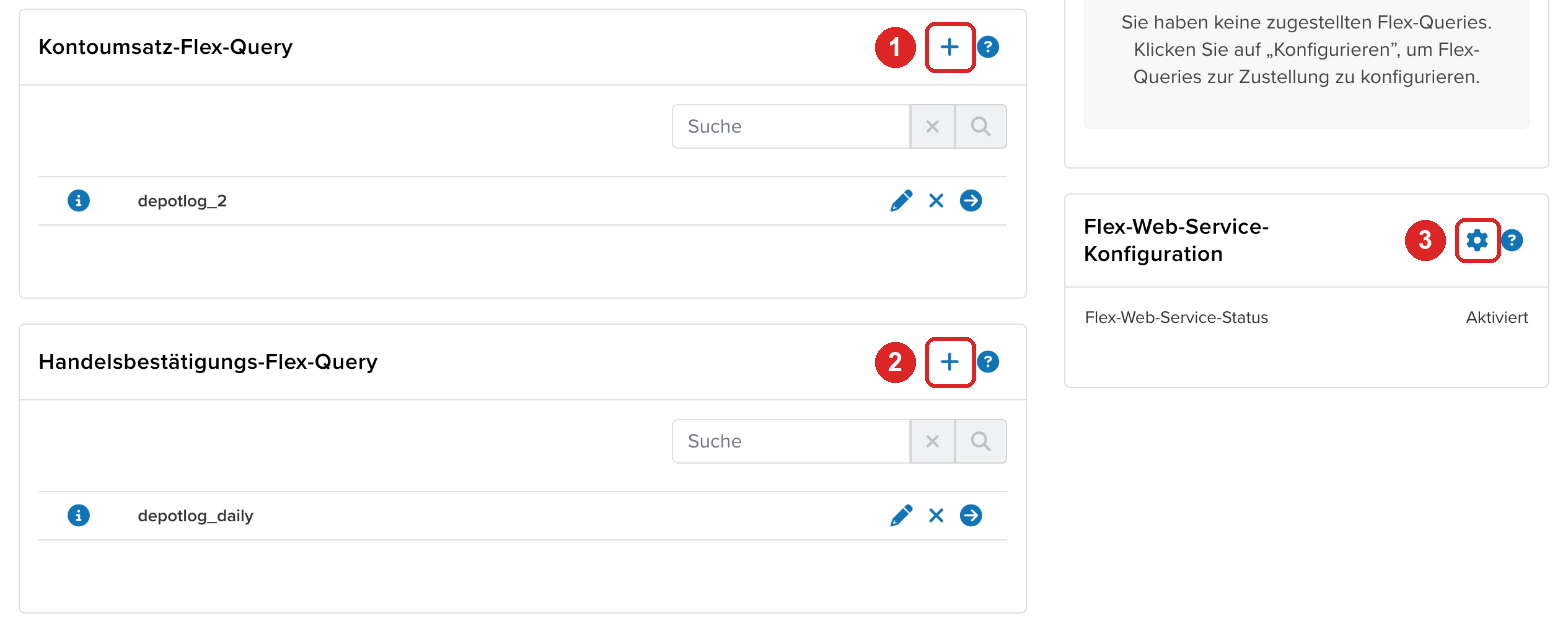 Die Übersicht: ① Kontoumsatz, ② Handelsbestätigung, ③ Flex-Web-Service
2) Kontoumsatz-Flex-Query anlegen: Abschnitte
Die Kontoumsatz-Flex-Query ist Depotlogs Hauptquelle: Trades, Cash-Bewegungen, Dividenden, offene Positionen.
- Auf der Übersicht das + bei Kontoumsatz-Flex-Query ① anklicken.
- Query-Name: zum Beispiel
Depotlog_Kontoumsatz. Der Name ist frei wählbar, er muss sich aber von der Query aus Schritt 4 unterscheiden. - Abschnitte: Jeden der dreizehn Abschnitte unten einmal anklicken. Es öffnet sich jedes Mal ein Fenster:
- Oben unter „Optionen“ sind meist schon Häkchen gesetzt. Die so lassen.
- Nur beim Abschnitt Trades: unter „Optionen“ zusätzlich „Geschlossene Lots“ anklicken, „Ausführung“ bleibt ebenfalls an. Damit liefert IBKR zu jedem Verkauf auch den ursprünglichen Kauf mit, und Depotlog kann Aktien richtig zuordnen, die Du schon vor dem abrufbaren Zeitraum gekauft hast.
- Darunter, über der langen Feldliste, steht das Kästchen „Alle auswählen“ (Select All). Das anhaken.
- Unten auf Speichern.
⛔ Der häufigste Fehler „Alle auswählen“ steht nicht ganz oben, sondern erst unter den Optionen. Wer es übersieht, bekommt den Abschnitt zwar geliefert, aber mit leeren Spalten, und Depotlog importiert nichts. Bitte bei jedem der dreizehn Abschnitte prüfen.
Diese dreizehn Abschnitte anhaken:
- ✅ Bartransaktionen
- ✅ Cash-Bericht
- ✅ Eingehende/ausgehende Trade-Transfers
- ✅ Einzahlungen mit Haltefrist
- ✅ Kapitalmaßnahmen
- ✅ Kontoinformationen
- ✅ Mark-to-Market-Performancezusammenfassung in der Basiswährung
- ✅ Mutual Fund Dividend Details
- ✅ Nettovermögenswert (NAV) in der Basiswährung
- ✅ Offene Positionen
- ✅ Provisionsdetails
- ✅ Trades
- ✅ Transfers
Cash-Bericht und Bartransaktionen klingen ähnlich, sind aber zwei verschiedene Abschnitte. Beide anhaken.
„Kontoinformationen“ (Account Information) ist seit 17.10.2026 neu in der Liste. Der Abschnitt liefert die Basiswährung Deines Kontos. Ohne ihn muss Depotlog sie aus den Kursen ableiten, und das ist bei Konten in CHF oder USD ungenau.
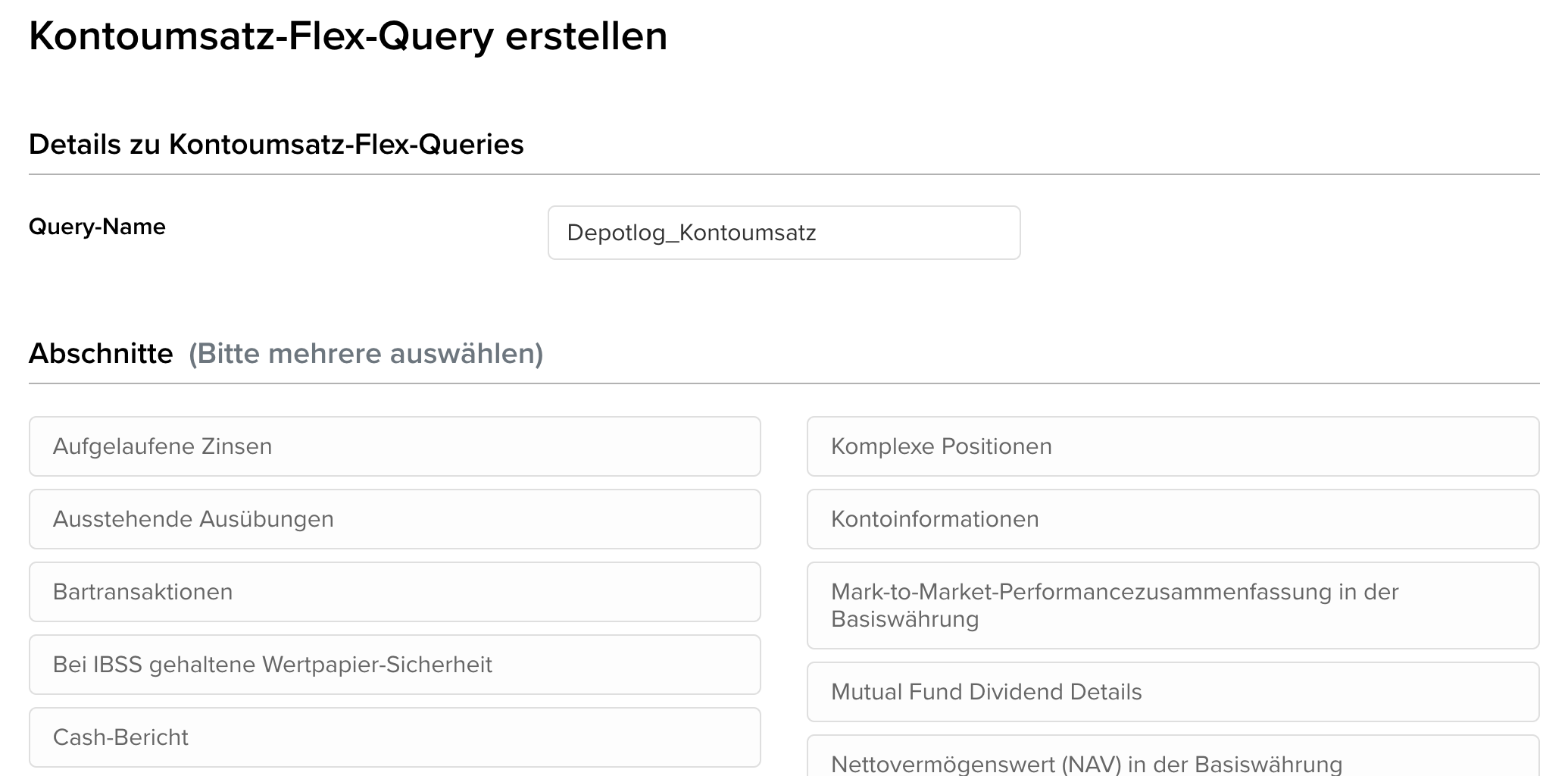 Name eintragen, dann die Abschnitte der Reihe nach anklicken
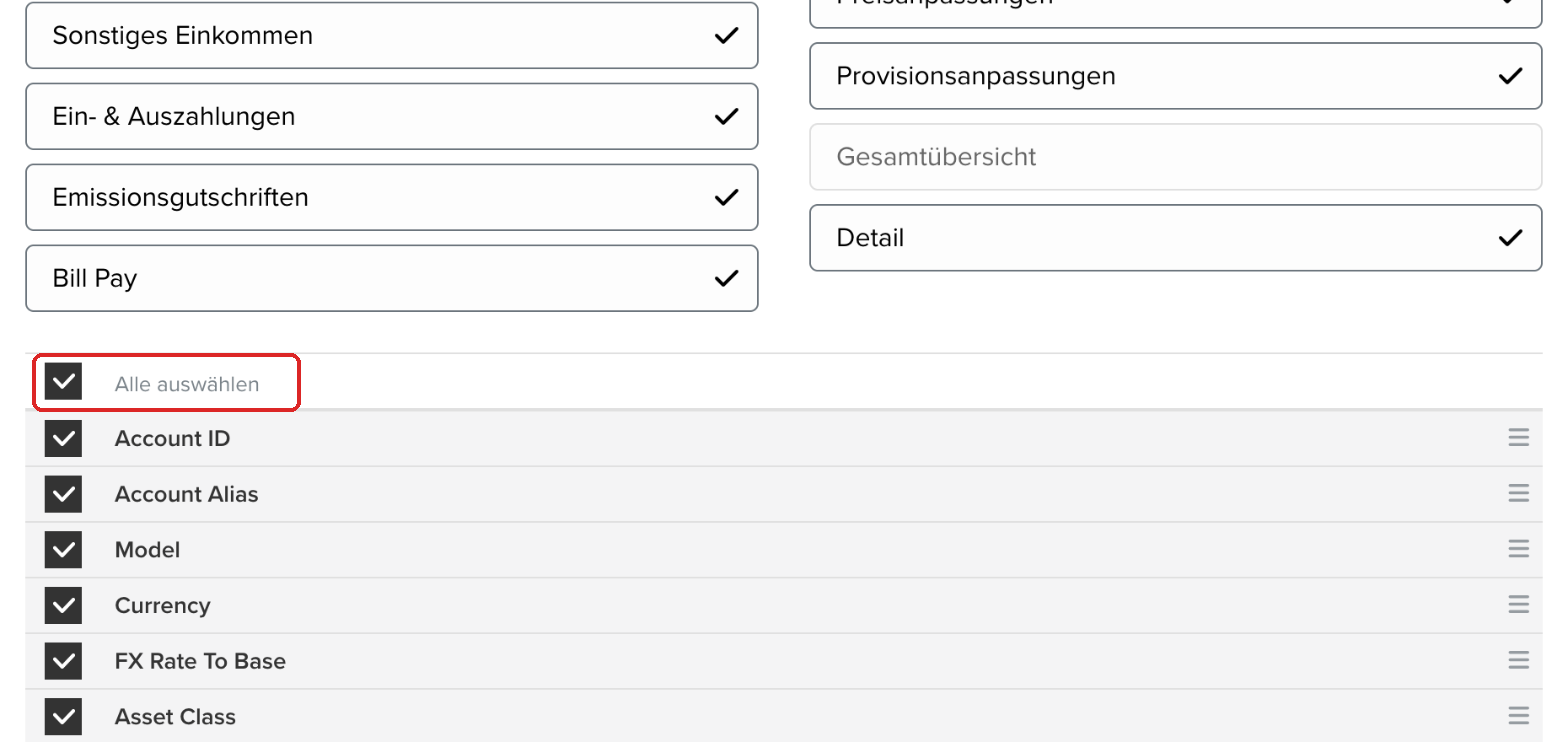 Im Fenster jedes Abschnitts: „Alle auswählen“ unter den Optionen anhaken
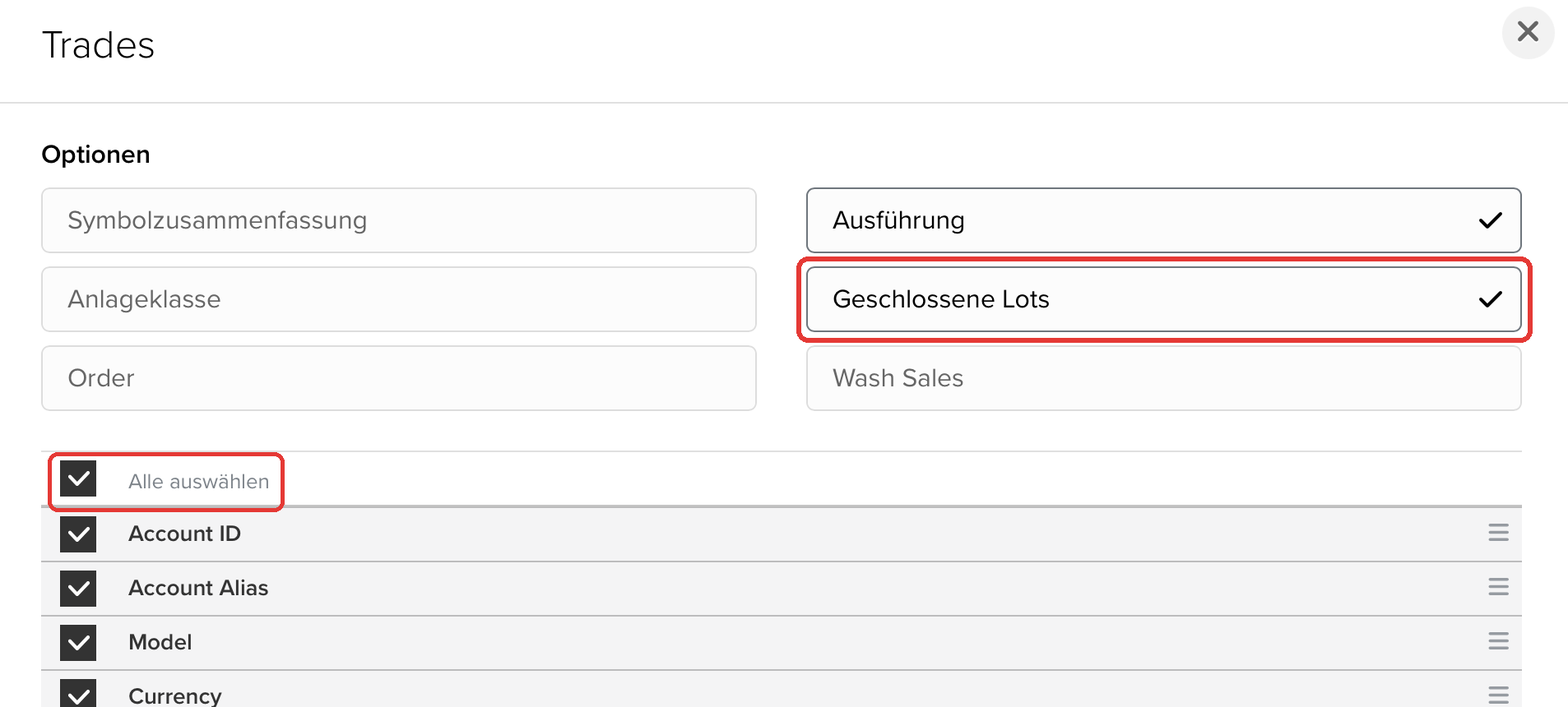 Nur bei Trades: zusätzlich „Geschlossene Lots“ anhaken
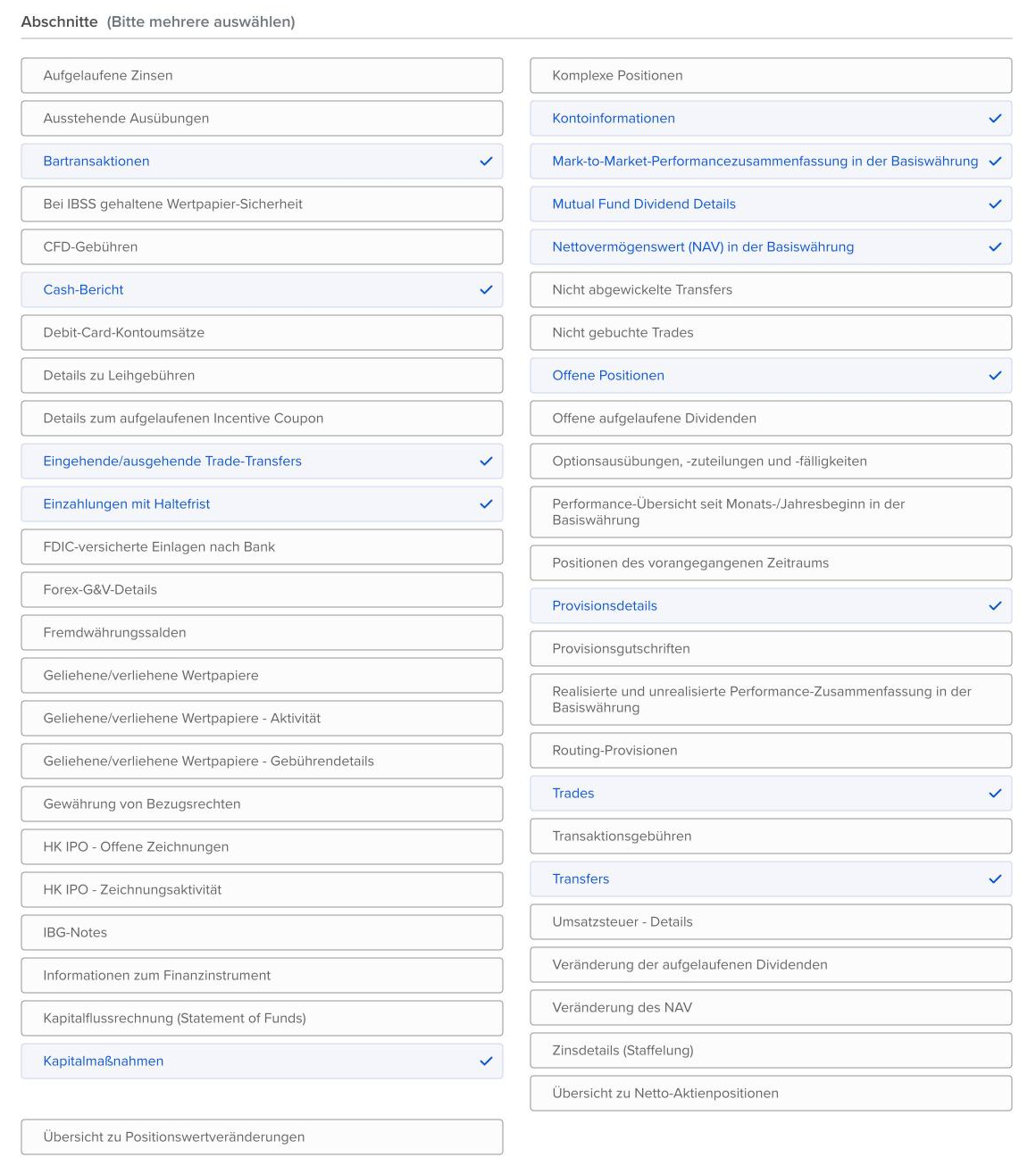 So sieht es aus, wenn alle dreizehn Abschnitte gesetzt sind (zum Vergrößern anklicken)
3) Kontoumsatz-Flex-Query: Zustellung und Query-ID
Weiter unten im selben Formular, unter Zustellungskonfiguration (Delivery Configuration):
- Konten: Vorausgewählt ist nur ein Konto. Über „Konten bearbeiten/hinzufügen“ alle Konten anhaken, die Du in Depotlog sehen willst.
- Format: XML. Depotlog liest nur XML.
- Zeitraum: Letzte 365 Kalendertage (Last 365 Calendar Days). Voreingestellt ist „Letzter Geschäftstag“, damit würde nur ein Tag importiert.
- Den Bereich Allgemeine Konfiguration darunter so lassen, wie er ist. Wichtig ist dort vor allem das Datumsformat (Date Format): Voreingestellt ist
yyyyMMdd, und das braucht Depotlog.yyyy-MM-ddgeht auch. Formate mit Tag oder Monat vorne, etwadd/MM/yyyyoderMM/dd/yyyy, kann Depotlog nicht lesen. Zeitformat (HHmmss) und Trennzeichen zwischen Datum und Uhrzeit (;) ebenfalls nicht ändern. Das gilt genauso für die Handelsbestätigungs-Query in Schritt 4. - Ganz unten Weiter, dann auf der Zusammenfassung Erstellen.
Query-ID ablesen: Zurück auf der Übersicht steht Deine neue Query in der Liste. Ein Klick auf das blaue ⓘ links daneben zeigt die Query-ID, eine sechs- bis siebenstellige Zahl. Die brauchst Du in Schritt 6.
ℹ️ Mehr als 365 Tage gehen nicht IBKR und CapTrader liefern über diese Schnittstelle höchstens 365 Kalendertage rückwirkend. Ältere Trades kannst Du bei Bedarf als manuelle Trades nachtragen.
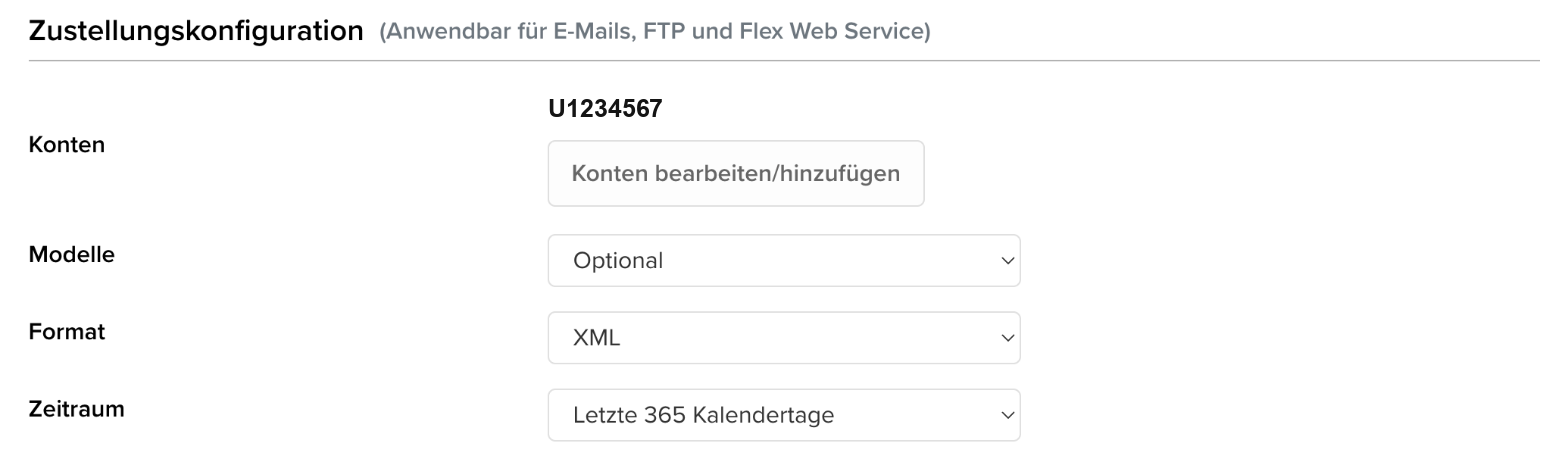 Alle Konten, XML, Letzte 365 Kalendertage
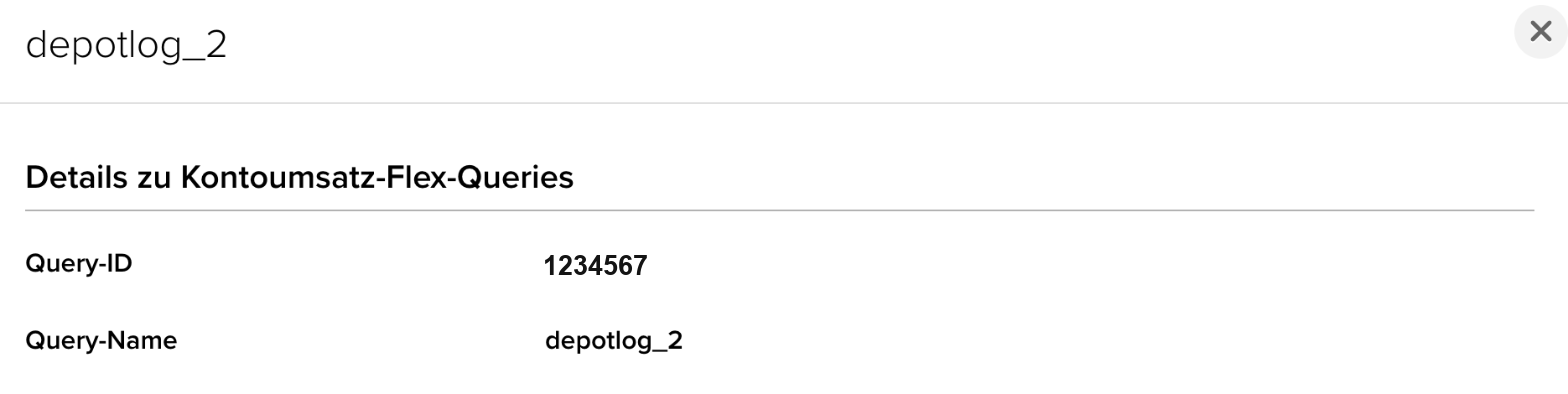 Das ⓘ neben der Query zeigt die Query-ID
4) (Optional) Handelsbestätigungs-Flex-Query anlegen
Die Kontoumsatz-Query liefert neue Daten nur einmal am Tag nach Börsenschluss. Willst Du Trades noch am selben Tag in Depotlog sehen, leg zusätzlich diese zweite Query an. Depotlog fragt sie während der US-Börsenzeit stündlich ab.
- Auf der Übersicht das + bei Handelsbestätigungs-Flex-Query ② anklicken (Trade Confirmation Flex Query).
- Query-Name: zum Beispiel
Depotlog_Handelsbestaetigung. Er muss anders heißen als die Query aus Schritt 2, sonst lehnt das Portal die Anlage ab. - Abschnitt: Es gibt nur einen, Handelsbestätigung. Anklicken, die Option „Ausführung“ angehakt lassen, „Alle auswählen“ anhaken, Speichern.
- Zustellungskonfiguration: Konten wie in Schritt 3 alle anhaken, Format XML. Als Zeitraum gibt es nur „Heute“, das passt.
- Weiter, dann Erstellen. Die Query-ID liest Du wieder über das ⓘ ab.
Die Handelsbestätigungs-Query bekommt eine eigene Query-ID. In Depotlog gehören in die beiden Felder zwei verschiedene Nummern.
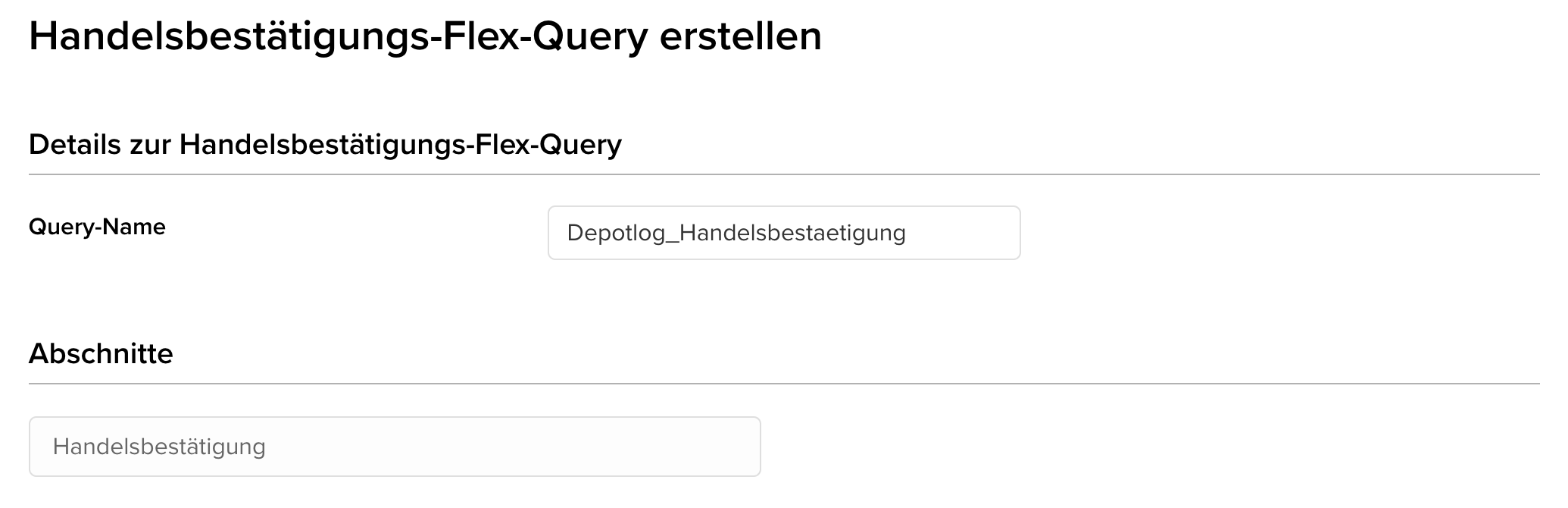 Eigener Name, ein einziger Abschnitt
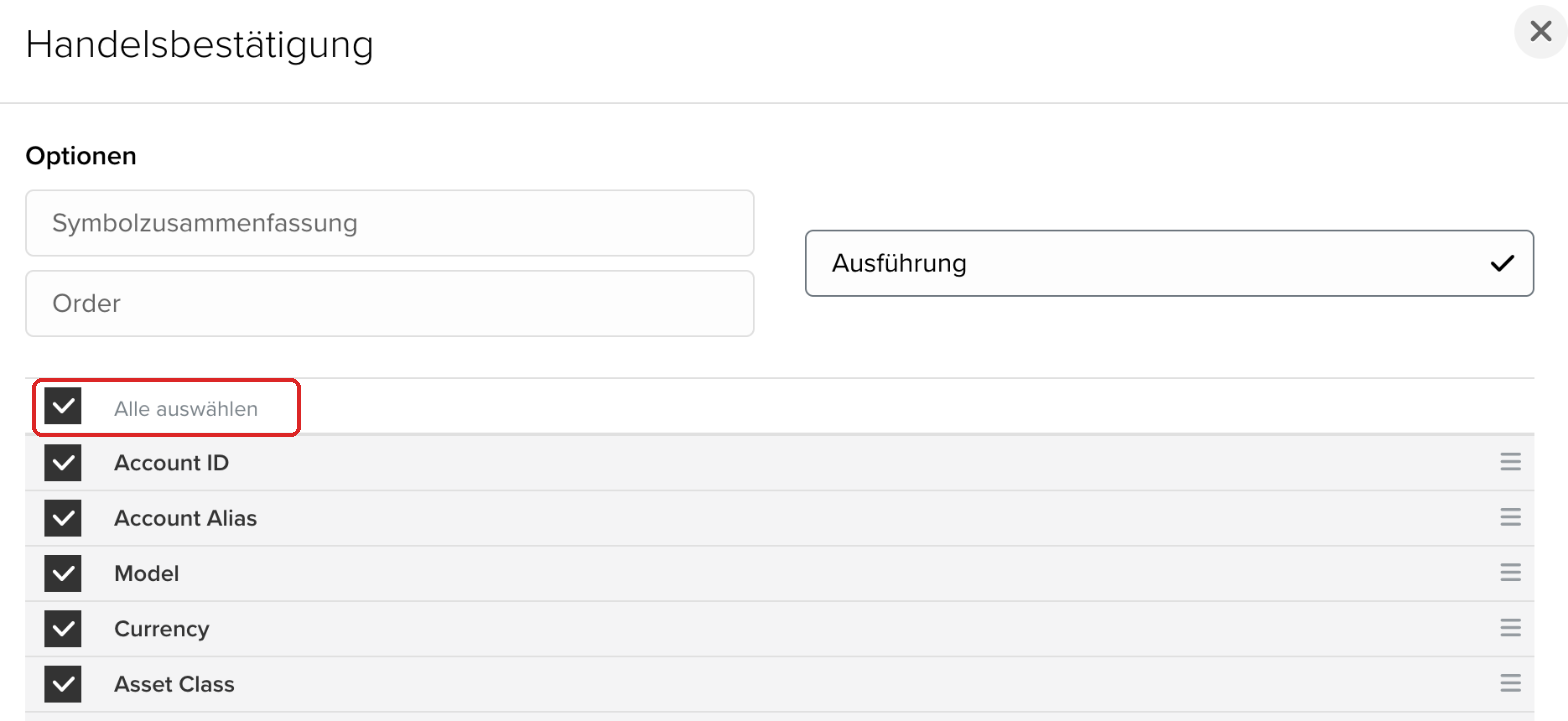 „Ausführung“ angehakt lassen, „Alle auswählen“ anhaken
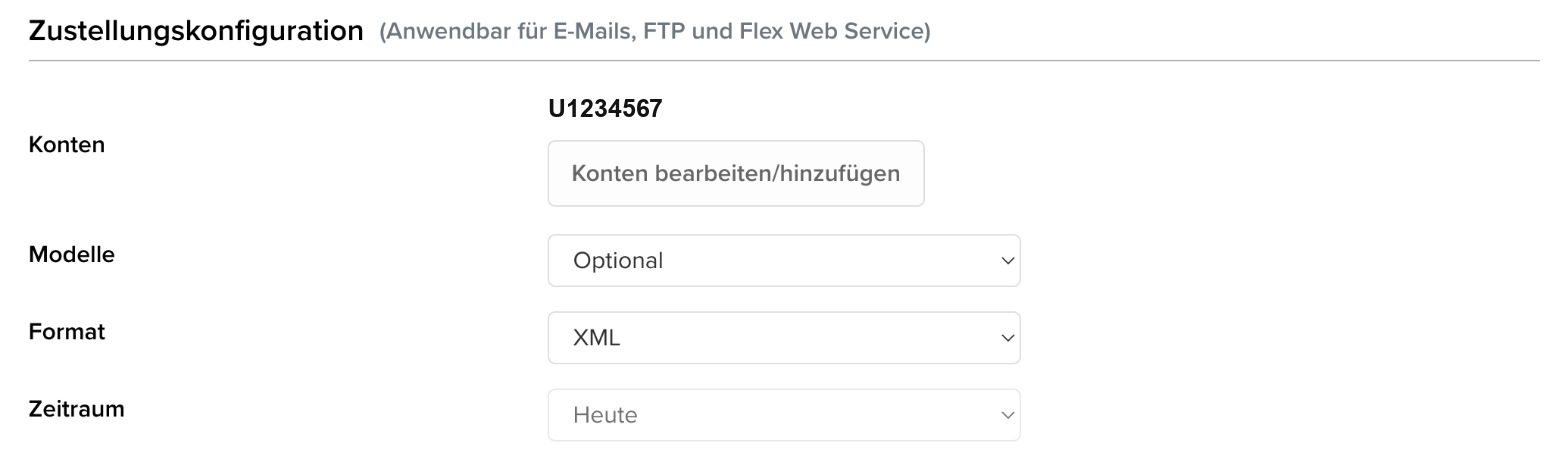 Alle Konten, XML, Zeitraum „Heute“
5) Prüfcode (Token) erzeugen
- Auf der Übersicht das Zahnrad bei Flex-Web-Service-Konfiguration ③ anklicken.
- Der Haken bei Flex-Web-Service-Status muss gesetzt sein.
- „Neuen Prüfcode generieren“ (Generate New Token) anklicken.
- Gültigkeit: so lang wie möglich, bis zu einem Jahr. Voreingestellt sind oft nur wenige Stunden, danach würde der Abgleich stoppen.
- IP-Adresse: leer lassen. Depotlog ruft von einem Server ab, dessen Adresse Du nicht festlegen musst.
- Den Prüfcode sofort kopieren. Er ist die lange Zahl bei „Aktiver Prüfcode“.
- Bei „Aktivierungszeitraum“ steht, bis wann der Prüfcode gilt. Dieses Datum trägst Du in Schritt 6 bei „Token läuft ab am“ ein. Depotlog erinnert Dich dann drei Wochen vorher.
⚠️ Ein neuer Prüfcode macht den alten sofort ungültig Ist Dein Depot schon mit Depotlog verbunden und Du erzeugst einen neuen Prüfcode, trag ihn gleich in Depotlog ein. Sonst schlägt der nächste Abgleich fehl.
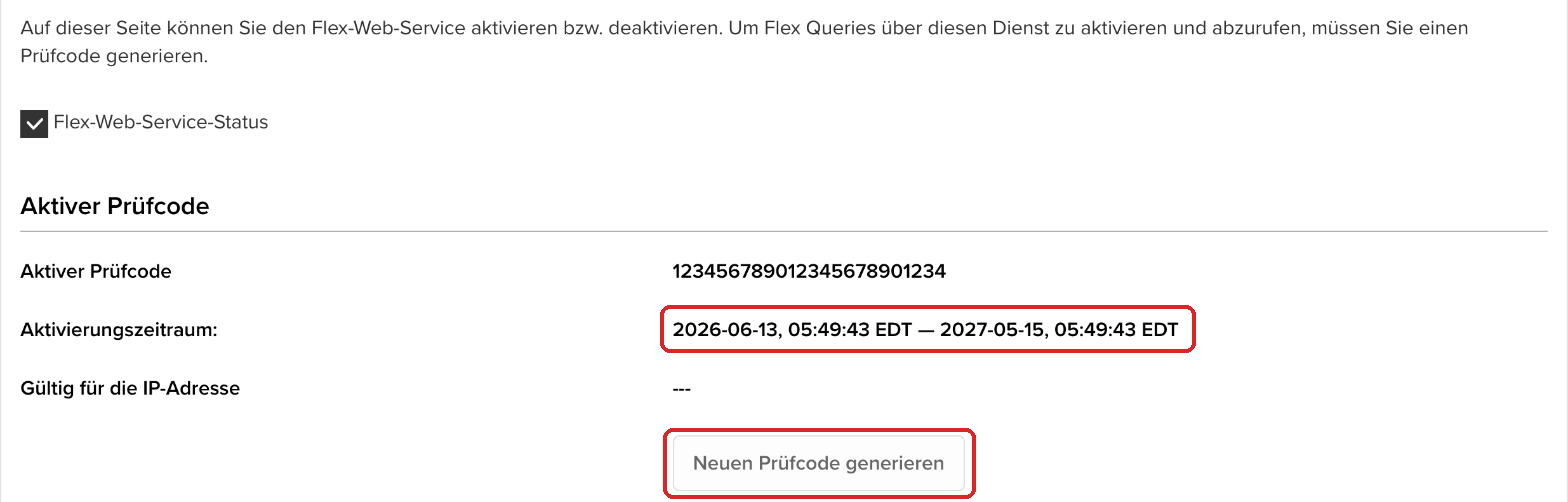 Aktivierungszeitraum = Ablaufdatum, darunter der Knopf für einen neuen Prüfcode (Code im Bild durch Platzhalter ersetzt)
6) Prüfcode und Query-IDs in Depotlog eintragen
⛔ Erinnerung: Jetzt bei CapTrader/IBKR abmelden Bevor Du in Depotlog synchronisierst: alle CapTrader/IBKR-Tabs schließen und aus TWS/Gateway abmelden. Siehe rote Box am Anfang der Anleitung.
- In Depotlog anmelden: app.depotlog.com
- Links im Menü Broker Sync öffnen und Konfiguration anklicken.
- Eintragen:
- Activity Query ID (AF): die Query-ID der Kontoumsatz-Query aus Schritt 3
- Trade Confirmation Query ID (TCF): die Query-ID der Handelsbestätigungs-Query aus Schritt 4. Leer lassen, wenn Du sie nicht angelegt hast.
- Flex-Token: den Prüfcode aus Schritt 5
- Token läuft ab am: das Enddatum aus dem Aktivierungszeitraum
- Speichern
Steht in beiden Query-Feldern dieselbe Nummer, lehnt Depotlog das Speichern ab. Das ist Absicht, siehe Schritt 4.
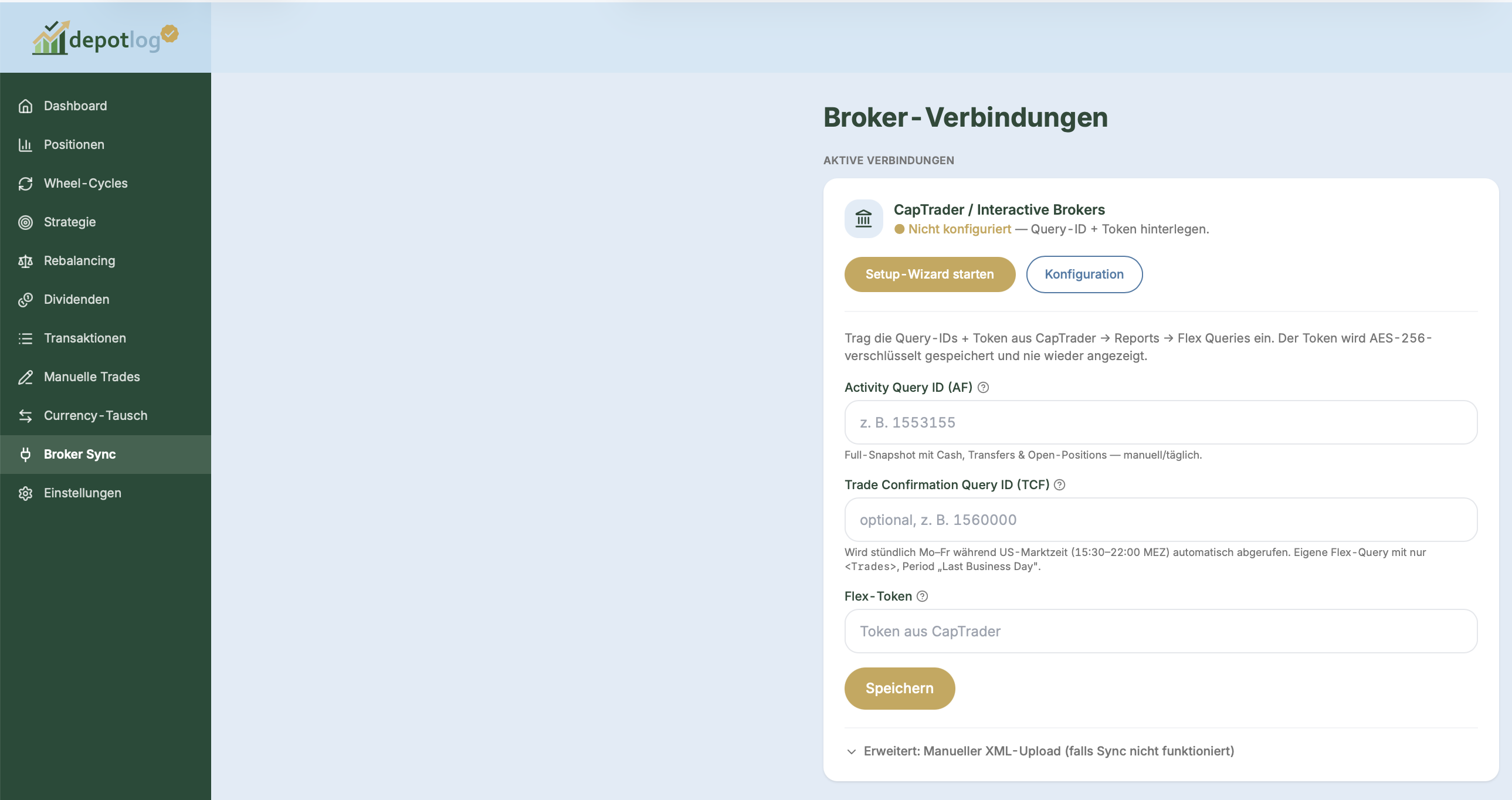 Broker Sync im Depotlog-Menü
7) Erste Synchronisation auslösen
- Nach dem Speichern erscheint in der Broker-Karte der Knopf „Jetzt synchronisieren“.
- Anklicken, der Abgleich startet.
- Nach 10 bis 30 Sekunden, je nach Anzahl Deiner Trades:
- ✅ Erfolg: grüne Meldung mit der Zahl der importierten Trades und Positionen
- ❌ Fehler: siehe Fehler-Behebung unten
Der erste Abgleich über 365 Tage kann bei sehr vielen Trades auch einige Minuten dauern. Du kannst die Seite dabei verlassen, er läuft im Hintergrund weiter.
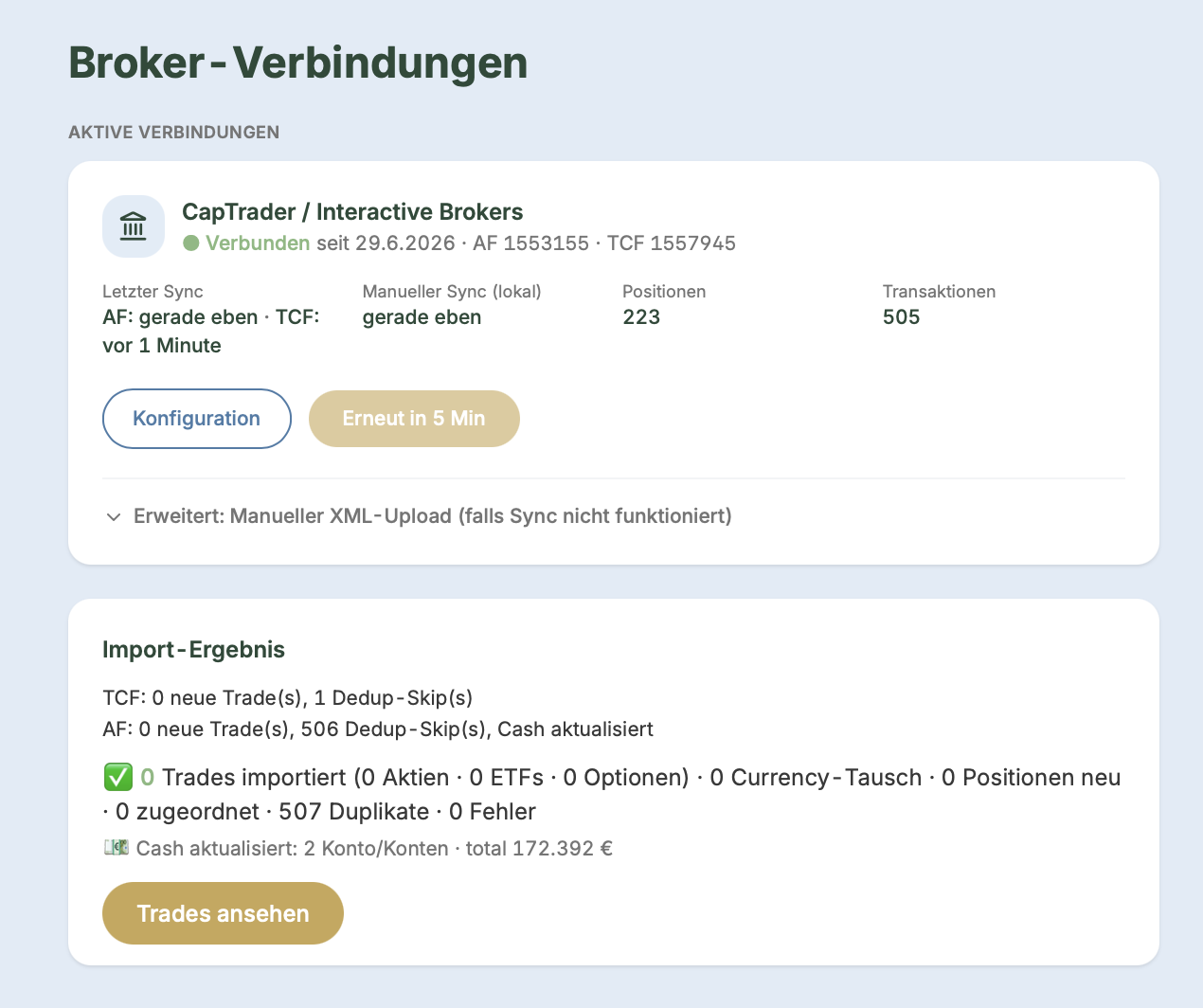 Erfolgreiche erste Synchronisation
Verifikation — was Du prüfen solltest
Nach erfolgreichem Import:
- Positionen (
/positions) zeigt Deine offenen Positionen mit Live-Kursen - Transaktionen (
/transactions) zeigt Deine Trades chronologisch (365 Tage rückwärts) - Rebalancing (
/rebalancing) zeigt Deine Asset-Klassen-Verteilung - Cash-Bestände in Deiner Kontowährung(en) korrekt
Wenn eines dieser Views leer ist trotz Sync-Erfolg → siehe Fehler-Behebung.
Was passiert danach automatisch?
Sobald die Verbindung steht, läuft Depotlog ohne Dein Zutun:
- Kontoumsatz-Query: an jedem Werktag um 09:00 Uhr. Öfter bringt nichts, weil IBKR diese Daten selbst nur einmal täglich nach Börsenschluss aktualisiert. Abgeholt werden die letzten 30 Tage, einmal im Monat läuft nachts zusätzlich ein Abgleich über ein Jahr.
- Handelsbestätigungs-Query (falls eingerichtet): stündlich Mo–Fr während der US-Börsenzeit, sechsmal zwischen 16:00 und 21:00 Uhr. Ein Trade ist damit meist nach einer halben, spätestens nach einer Stunde sichtbar.
- Live-Kurse: alle 15 Minuten (Yahoo Finance)
- FX-Rates: täglich (ECB-Referenzkurs)
Du kannst jederzeit “Jetzt synchronisieren” klicken um manuell einen Refresh auszulösen.
💡 Ab jetzt kannst Du parallel bei IBKR eingeloggt sein Die harte “Nicht eingeloggt sein”-Regel gilt nur für den allerersten Sync. Danach läuft der reguläre Auto-Sync auch dann, wenn Du in TWS aktiv bist — solange Du nicht ständig manuell synchronisierst, während gleichzeitig eine TWS-Session offen ist. Falls Du dauerhaft konfliktfrei arbeiten willst: Sub-User anlegen (01 IBKR Sub-User für Flex Web Service).
Fehler-Behebung
”The following accounts were excluded from this statement: U…”
Was das heißt: Du bist parallel in TWS oder Client Portal eingeloggt und IBKR schließt eines Deiner Konten aus der API-Antwort aus (Concurrent-Session-Limit). Das ist der häufigste Fehler beim ersten Setup.
Lösung:
- Alle CapTrader/IBKR-Tabs schließen, aus TWS/Gateway ausloggen
- 60 Sekunden warten
- Sync in Depotlog erneut auslösen
Wenn Du dauerhaft parallel arbeiten willst → Sub-User anlegen (01 IBKR Sub-User für Flex Web Service).
1019 - too many requests
Was das heißt: IBKR hat pro Token ein Rate-Limit von einem Request alle 30 Sekunden. Wenn Du mehrmals hintereinander synct oder mehrere Anwendungen den gleichen Token nutzen, blockt IBKR temporär.
Lösung: 60 Sekunden warten, nochmal versuchen. Depotlog macht automatisch einen “Retry-once-after-30s” — das ist im Server-Verhalten so gebaut.
”Query ID nicht gefunden” oder “Invalid query”
Mögliche Ursachen:
- Query-ID falsch abgeschrieben → im Portal unter Performance & Berichte → Flex-Queries über das ⓘ neben der Query nachsehen
- Query wurde von einem anderen User erstellt → sie muss vom selben User stammen der auch den Token generiert hat
- Query wurde gelöscht oder neu angelegt → dann hat sie eine neue Query-ID, die in Depotlog nachgetragen werden muss
”Kein Trade importiert” trotz erfolgter Trades
Mögliche Ursachen:
- In der Query fehlen Konten → über „Konten bearbeiten/hinzufügen“ alle relevanten Konten anhaken (Schritt 3)
- Zeitraum falsch → bei der Kontoumsatz-Query „Letzte 365 Kalendertage“ einstellen, nicht „Letzter Geschäftstag“ (Schritt 3)
- Trade-Datum liegt außerhalb der Query-Zeitspanne
- Du warst beim Sync parallel eingeloggt → siehe oben, ausloggen + neu syncen
- Datumsformat geändert → in der Allgemeinen Konfiguration der Query wieder
yyyyMMddeinstellen (Schritt 3)
Sync bricht ab mit HTTP 401 - Invalid token
Was das heißt: Der Prüfcode (Token) ist abgelaufen oder wurde durch einen neueren ersetzt.
Lösung: Neuen Prüfcode im Portal erzeugen (Schritt 5) und in Depotlog eintragen (Schritt 6).
Depotlog zeigt einen leicht anderen Kontowert als CapTrader/TWS
Was das heißt: Dein Konto-Wert in Depotlog weicht um wenige Zehntel-Prozent von dem ab, was CapTrader oder TWS in Realtime zeigt. Typische Größenordnung: 0,05–0,15 % über alle Konten hinweg.
Ursache: Depotlog und dein Broker rechnen mit leicht unterschiedlichen Daten:
- Live-Kurse: Depotlog holt neue Yahoo-Kurse alle 15 Minuten. Der Broker zeigt Realtime — bei aktiven US-Aktien bewegen sich Kurse sekündlich.
- Wechselkurse: Depotlog rechnet Fremdwährungen mit dem offiziellen ECB-Referenzkurs um (Standard für Steuer-Reporting DACH). Broker nutzen einen Realtime-Interbank-Rate plus kleinem eigenen Spread.
- Snapshot-Zeitpunkte: Zwei Snapshots, die 2 Sekunden auseinanderliegen, zeigen unterschiedliche Werte. Total-Sync ist prinzipiell unmöglich.
Lösung: Keine. Das ist die Präzisions-Grenze zwischen zwei unabhängigen Systemen. Bei einem 500.000 €-Portfolio sind ~100–500 € Delta normal und kein Fehler.
Wann es doch ein Fehler ist: Delta größer als 1 % über alle Konten hinweg deutet auf ein echtes Problem hin (fehlender Cash-Sync, falscher Ticker-Alias, fehlender Options-Marktwert). In diesem Fall im Broker-Sync-Reiter auf “Cash aktualisieren” klicken (aktualisiert den Cash-Report sofort statt zu warten). Wenn das Delta bleibt: über den Beta-Feedback-Kanal melden.
Options-Positionen zeigen 0 € Marktwert im Gesamtvermögen-Widget
Was das heißt: Deine Short- oder Long-Optionen tauchen als “kein Live-Kurs” im Dashboard auf, das Widget schreibt “N von X offenen Positionen haben keinen Live-Kurs”. Der Kontowert wird bei Short-Optionen dadurch überschätzt (der negative Marktwert der Rückkaufs-Verpflichtung fehlt).
Ursache: In Deiner Kontoumsatz-Query fehlt der Abschnitt „Offene Positionen“ (Open Positions). Depotlog liest den aktuellen Options-Marktwert (Mark-Price × Multiplier) ausschließlich aus diesem Abschnitt — Yahoo hat keine zuverlässigen Options-Preise.
Lösung:
- Im Portal → Performance & Berichte → Flex-Queries, bei Deiner Kontoumsatz-Query auf den Stift klicken
- “Offene Positionen” anhaken (falls noch nicht), im Konfig-Dialog “Alle auswählen” klicken, Speichern
- In Depotlog → Broker Sync → Jetzt synchronisieren → im Ergebnis-Banner erscheint “N Options-Marktwert(e)”
- Dashboard-Widget rechnet ab jetzt Options-Marktwerte korrekt mit ein
Nach dem Fix stimmt dein Depotlog-Kontowert typisch bis auf wenige € mit deinem TWS-Nettoliquidationswert überein.
FAQ
Q: Wie oft läuft der Sync? Kontoumsatz-Query: an jedem Werktag um 09:00 Uhr. Handelsbestätigungs-Query: stündlich Mo–Fr zwischen 16:00 und 21:00 Uhr.
Q: Muss mein Computer für den Sync laufen? Nein. Depotlog läuft auf einem Server. Sync passiert automatisch — Du kannst Dein Notebook ausschalten, im Urlaub sein, das Depot ist trotzdem aktuell.
Q: Was ist der Unterschied zwischen Kontoumsatz-Query und Handelsbestätigungs-Query? Die Kontoumsatz-Query (Activity) liefert das Gesamtbild: Kontostände, Positionen, Dividenden, Gebühren, einmal täglich nach Börsenschluss. Die Handelsbestätigungs-Query (Trade Confirmation) liefert nur die Trades des laufenden Tages, dafür stündlich. Für Buy-and-Hold reicht die Kontoumsatz-Query.
Q: Meine Position ist mit Verlust angezeigt, obwohl der Kurs gestiegen ist — warum? Wahrscheinlich Currency-Mismatch. Prüfe ob die Position-Währung mit Deiner tatsächlichen Konto-Währung übereinstimmt. Depotlog zeigt Preise immer in Position-Währung und konvertiert für Aggregate via ECB.
Q: Wo sehe ich meine Dividenden? Im Menü unter Dividenden, mit Quellensteuer und Übersicht je Titel. Sie kommen aus der Kontoumsatz-Query, Abschnitt Bartransaktionen.
Q: Was passiert wenn ich einen Trade in TWS storniere / korrigiere? Der nächste Sync-Zyklus (spätestens EoD) übernimmt die Korrektur automatisch aus der IBKR-Datenquelle.
Q: Kann ich das Setup mit einem Papertrading-Konto testen? Ja. Die Flex-Query-Mechanik funktioniert für Papertrading identisch. Guter Weg für vorsichtige Tester, das Onboarding einmal risikofrei durchzuspielen.