Einstellungen verstehen
Die Einstellungen sind Dein Konfigurations-Home in Depotlog. Fünf Tabs decken alles ab: Konten (deine Broker- und Manual-Konten), Strategien (Trading-Strategien pro Position), Profil (Name/E-Mail/Passwort), Daten (Export + Account-Löschung) und Onboarding (Setup-Wizards neu starten).
Konten
Der wichtigste Tab — hier legst Du alle Deine Konten an, gibst ihnen Aliase, Farben und entscheidest welche ins Rebalancing einbezogen werden.
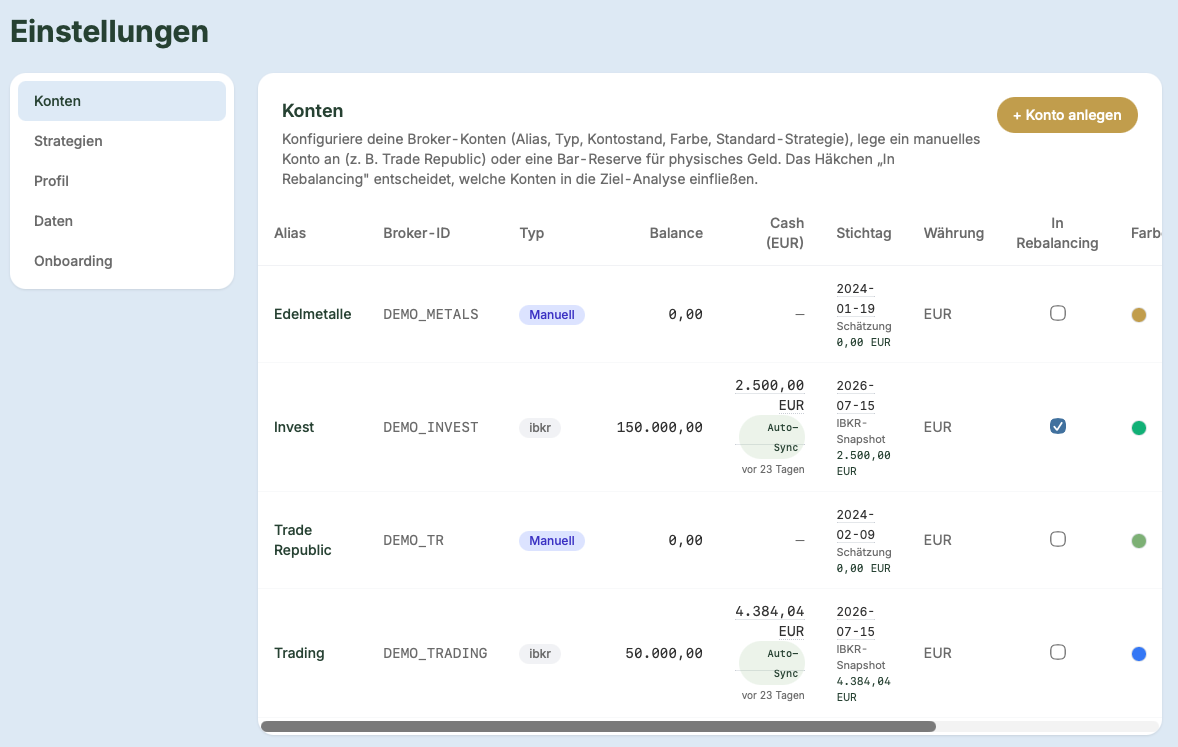 Konten-Tabelle mit Farbe, Alias, Typ, Balance und In-Rebalancing-Checkbox pro Konto
Konten-Tabelle-Spalten:
| Spalte | Was drin steht |
|---|---|
| Farbe | Farbcode für Dashboard-Widget und Rebalancing-Charts |
| Alias | Frei wählbarer Name (z.B. “Trading”, “Invest”, “Tresor Zuhause”) |
| Typ | Konto-Kind: IBKR, Manual, Bar-Reserve, Edelmetalle etc. |
| Broker-Account-ID | Original-ID vom Broker (z.B. U22237535) oder generiert |
| Balance | Aktueller Cash-Bestand |
| In Rebalancing | Checkbox pro Konto (Sprint 24.1) — bestimmt ob es ins Rebalancing zählt |
| Aktionen | Bearbeiten / Löschen |
Konto-Typen die Du anlegen kannst:
- IBKR / CapTrader — automatischer Broker-Sync via Flex Web Service
- Manual — generisches manuelles Konto (Trade Republic vor CSV, andere Neobroker)
- Edelmetalle — spezifisch für Barren/Münzen, bewertet zum Marktpreis des Metalls
- Bar-Reserve — physisches Cash im Tresor (Multi-Currency)
Neues Konto anlegen:
- ”+ Neu”-Button oben rechts klicken
- Konto-Typ auswählen → Formular passt sich an (bei IBKR z.B. Flex-Token-Feld)
- Alias + Farbe wählen (Farbe erscheint im Dashboard-Widget und Rebalancing)
- Bei manuellen Konten: Stichtag setzen (Ausgangsbestand am Referenz-Datum, siehe Cash-Ledger)
- In Rebalancing einbeziehen aktivieren wenn das Konto zum “echten Portfolio” gehört (typisch: Invest ja, Trading vielleicht separat, Bar-Reserve ja)
- Speichern
Farb-Vorschlag: unterschiedliche Farben pro Konto — die tauchen im Dashboard-Donut-Chart und Rebalancing wieder auf. Grün-Töne für Invest-Konten, Blau für Trading, Gold für Metalle etc. macht die Übersicht schneller lesbar.
Strategien
Deine Trading-Strategien — z.B. Trendfolge, Wheel, PJM Signal, CHF-Positionen. Wird pro Position zugeordnet und ist Basis für Strategie-Performance-Analyse im Dashboard (“Top-Strategien”-Widget).
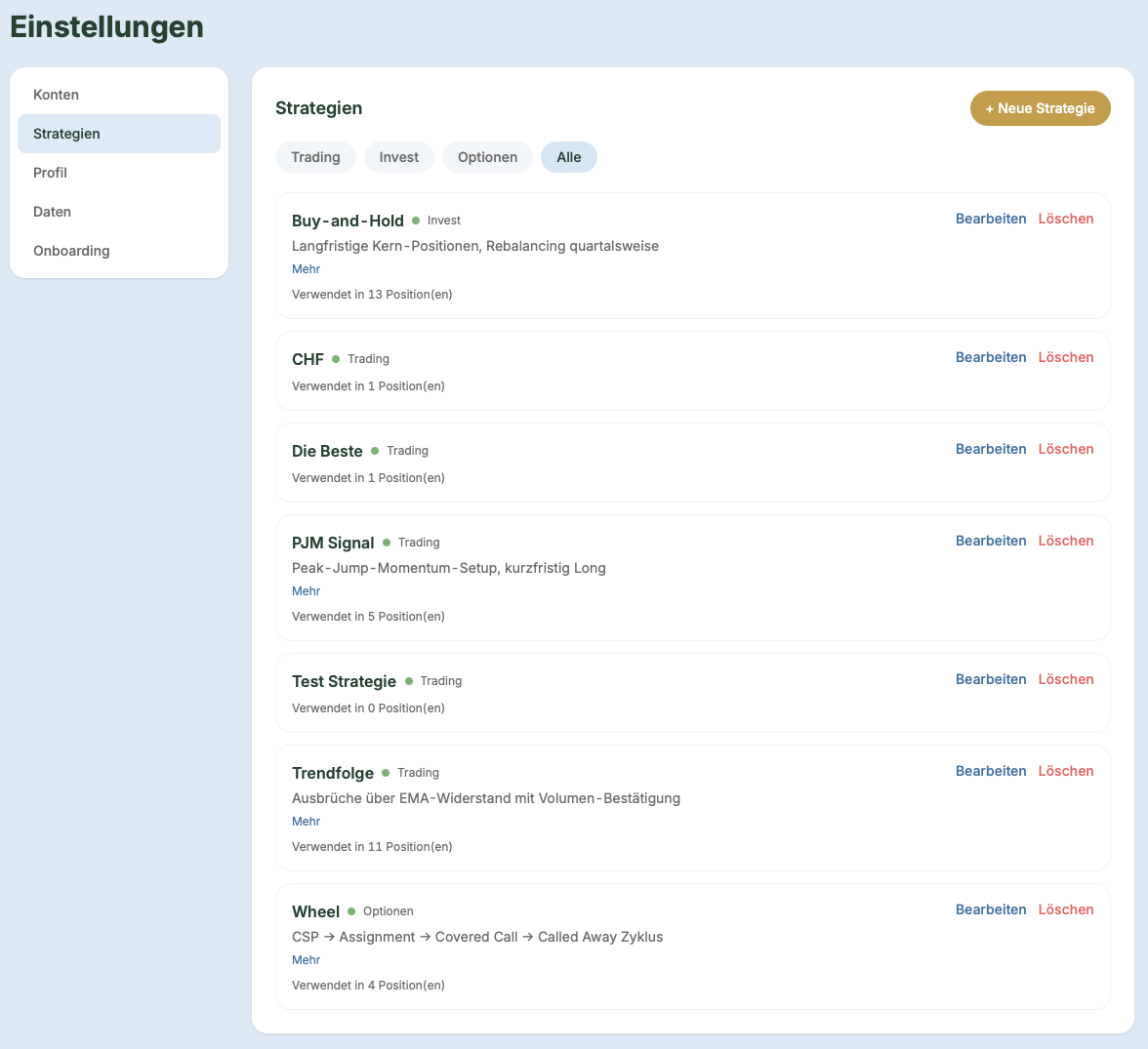 Filter-Chips oben, Strategien-Liste mit Nutzung-Zähler und Kategorie-Punkt
Was Du siehst:
- Filter-Chips oben — Trading / Invest / Optionen / Alle (Kategorie der Strategie)
- Strategien-Liste mit Name, Beschreibung (falls vorhanden), Anzahl verwendeter Positions, Kategorie-Punkt
- ”+ Neue Strategie”-Button oben rechts
- Bearbeiten / Löschen pro Zeile
Wichtiger Unterschied — Trading-Strategien vs. Rebalancing-Ziele:
- Einstellungen → Strategien = Trading-Strategien die pro Position zugeordnet werden (Trendfolge, Wheel, PJM Signal, No-Stop, CHF etc.)
- Sidebar → Rebalancing → Ziele = Portfolio-Ziele (Asset-Klassen-Verteilung mit optionalen Sub-Buckets)
Beides hat den Wortstamm “Strategie” — Depotlog trennt aber bewusst: Trading-Strategien beantworten “warum habe ich diese Position gekauft?”, Rebalancing-Ziele beantworten “wie soll mein Depot strukturiert sein?”.
Sinnvolle Beispiel-Strategien:
- Trendfolge — EMA-Cross, MACD, Momentum-Setups
- Wheel — systematische Cash-Secured-Put-Zyklen
- PJM Signal — Peak-Jump-Momentum-Setup, kurzfristig Long
- Buy & Hold — Langfrist-Kern-Positions (Anker-ETFs, Blue-Chips)
- No-Stop — Positions ohne Stop-Loss (typisch für Anker)
- Test — Experimente und Probe-Trades
Löschen: möglich wenn die Strategie in 0 Positionen verwendet wird. Sonst zuerst Positions umziehen (Positions-Detail-Seite → Strategie ändern).
Profil
Persönliche Daten + Passwort ändern.
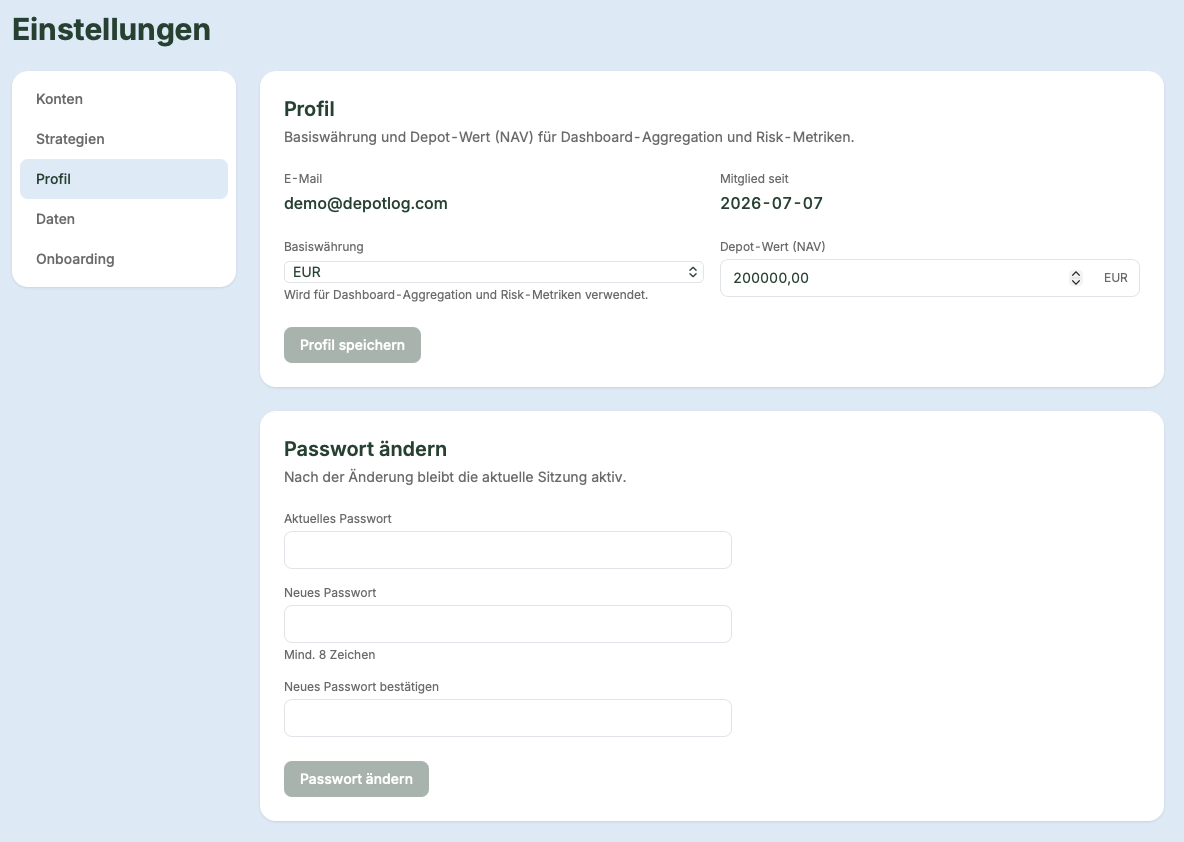 Zwei Sektionen: Profil-Daten oben, Passwort-Änderung darunter
Profil-Sektion:
- Name — dein angezeigter Name in der App
- E-Mail — Login-E-Mail (Änderung braucht Bestätigungslink an neue Adresse)
Passwort-Sektion:
- Aktuelles Passwort (Verifikation)
- Neues Passwort (min. 8 Zeichen)
- Neues Passwort bestätigen (Tippfehler-Schutz)
Passwort-Änderung invalidiert alle aktiven Sessions außer der aktuellen — falls du auf einem anderen Gerät noch eingeloggt warst, wirst du dort neu ausgeloggt (Sicherheits-Feature).
Daten
Zwei Sektionen: Export (deine Daten herunterladen) und Löschung (Account unwiderruflich entfernen).
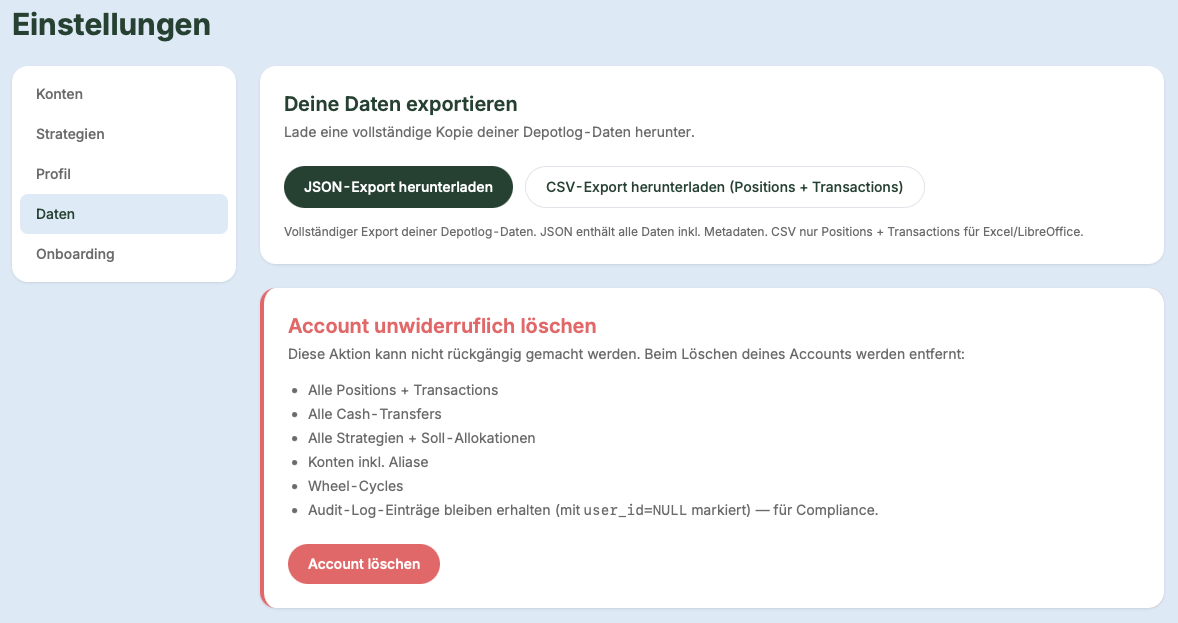 Export oben, rote Warnbox für Account-Löschung darunter
Deine Daten exportieren:
- Vollständiger Export aller deiner Depotlog-Daten als JSON
- Enthält: Konten, Positionen, Transaktionen, Dividenden, Cash-Buchungen, Watchlist, Strategien, Rebalancing-Config
- Sinnvoll für: Backup, DSGVO-Auskunft, Migration zu anderer Software
- DSGVO-Recht: ja, das ist Umsetzung von Art. 20 (Datenübertragbarkeit)
Account unwiderruflich löschen:
- Rote Warnbox — bewusst prominent damit es kein Versehen wird
- Alle deine Daten werden nach 30 Tagen gelöscht (Grace Period für “hab ich versehentlich geklickt”)
- Innerhalb 30 Tage: Support kontaktieren ([email protected]) → Account wird wiederhergestellt
- Nach 30 Tagen: Löschung ist final, keine Wiederherstellung mehr möglich
- Ausnahmen: Rechnungsdaten bleiben aus steuerrechtlichen Gründen (10 Jahre in AT/DE)
Onboarding
Setup-Wizards erneut starten — nützlich wenn Du z.B. einen zweiten Broker anbinden willst oder den Onboarding-Guide für einen Freund/Kollegen zeigen möchtest.
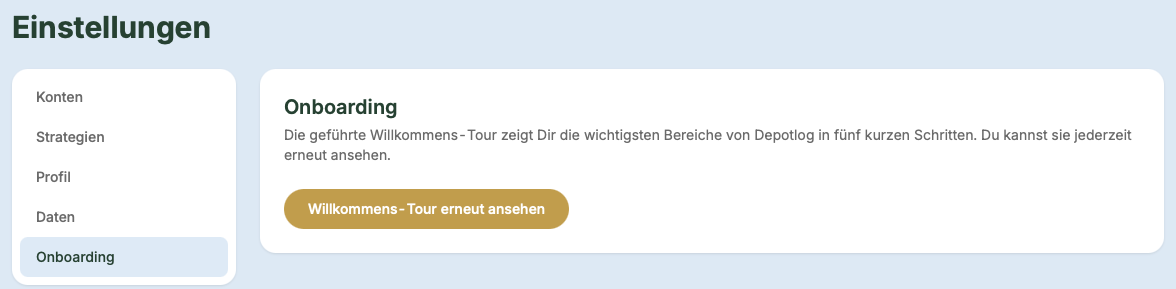 Buttons zum Neu-Starten des Onboarding-Quiz und Broker-Wizards
Verfügbare Wizards:
- Onboarding-Quiz — der Erst-Setup-Wizard (Konten anlegen, erste Ziele setzen)
- Broker-Wizard — geführter Ablauf für IBKR/CapTrader oder Trade Republic
Wichtig: Die Wizards ändern keine bestehenden Daten — sie helfen dir nur durch die Setup-Schritte. Wenn Du also den IBKR-Wizard erneut startest während IBKR schon angebunden ist, siehst du deinen Status und kannst optional was ergänzen (z.B. zweiten Sub-Account).
Häufige Fragen
Kann ich Konten unwiderruflich löschen?
Ja — der “Löschen”-Button entfernt das Konto und alle zugehörigen Positionen/Transaktionen/Dividenden. Vorsicht: das ist final, kein Wiederherstellen. Bei IBKR-Konten wird nur die Verknüpfung getrennt (das echte IBKR-Konto bleibt beim Broker unangetastet). Bei manuellen Konten sind die Daten weg.
Warum ist die “In Rebalancing”-Checkbox pro Konto und nicht global?
Weil Du oft Trading-Konten separat vom Buy-and-Hold-Invest halten willst. Beispiel: Werner hat 3 Konten — Invest (langfristig, Buy-and-Hold, ins Rebalancing) + Trading (Swingtrades, NICHT ins Rebalancing weil Ziel ist “kurzfristig ein-/aussteigen”) + Bar-Reserve (Notgroschen, ins Rebalancing). Ohne Checkbox würde das Trading-Konto die Rebalancing-Verteilung ständig verzerren.
Was passiert wenn ich eine Strategie lösche die in Positions verwendet wird?
Löschen wird verhindert — Depotlog zeigt “Wird in X Positions verwendet, zuerst umziehen.” Du musst dann jede Position einzeln in Positionen → Detail-Seite → Strategie ändern (auf leer oder andere Strategie) → dann kann die Strategie gelöscht werden.
Wie ändere ich meine E-Mail-Adresse?
Profil-Tab → E-Mail-Feld → neue Adresse eingeben → Speichern. Depotlog sendet einen Bestätigungs-Link an die neue Adresse. Klick auf Link = E-Mail geändert. Bis zur Bestätigung bleibt die alte E-Mail aktiv.
Was ist im Daten-Export drin?
Alles Deine — außer den Passwörtern und den Broker-Tokens (die sind verschlüsselt und werden nicht exportiert). Also: alle Konten (ohne Token), alle Positions, alle Transaktionen, alle Dividenden, alle Cash-Ledger-Einträge, alle Strategien, deine Watchlist, deine Rebalancing-Ziele. Format: strukturiertes JSON, gut für Import in andere Software oder eigene Auswertungen.
Kann ich meinen Account temporär deaktivieren statt löschen?
Aktuell nicht — nur permanent (mit 30 Tage Grace Period). Wenn Du eine Pause brauchst: einfach nicht einloggen. Kein Abo verpflichtend, Kosten fallen keine (Beta) oder pausierbar (nach Beta-Launch).
Was macht “Onboarding erneut starten” mit meinen Daten?
Nichts — der Wizard führt nur durch die Setup-Screens, ändert aber keine bestehenden Daten. Du kannst die Wizards mehrmals durchlaufen ohne Risiko.